

Як встановити Progressive Web Application (PWA)
Ці інструкції пояснюють, як встановити локальну копію PWA, щоб отримати доступ до неї прямо з вашого пристрою без відкриття браузера. Після встановлення натисніть на значок додатку, щоб відкрити та використовувати його відразу.
Що таке PWA?
Progressive Web Application (PWA) — це веб-сайт, який можна завантажити на пристрій і використовувати як додаток. Встановлена PWA працює офлайн і відображається разом з іншими додатками для зручного доступу. Процес встановлення залежить від операційної системи та браузера.
Встановлення PWA на iOS
PWA можна встановити на iOS лише через браузер Safari. Відкрийте сайт, натисніть 'Поділитися' та оберіть 'Додати на головний екран'. Нарешті, натисніть 'Додати' у верхньому правому куті для завершення встановлення.
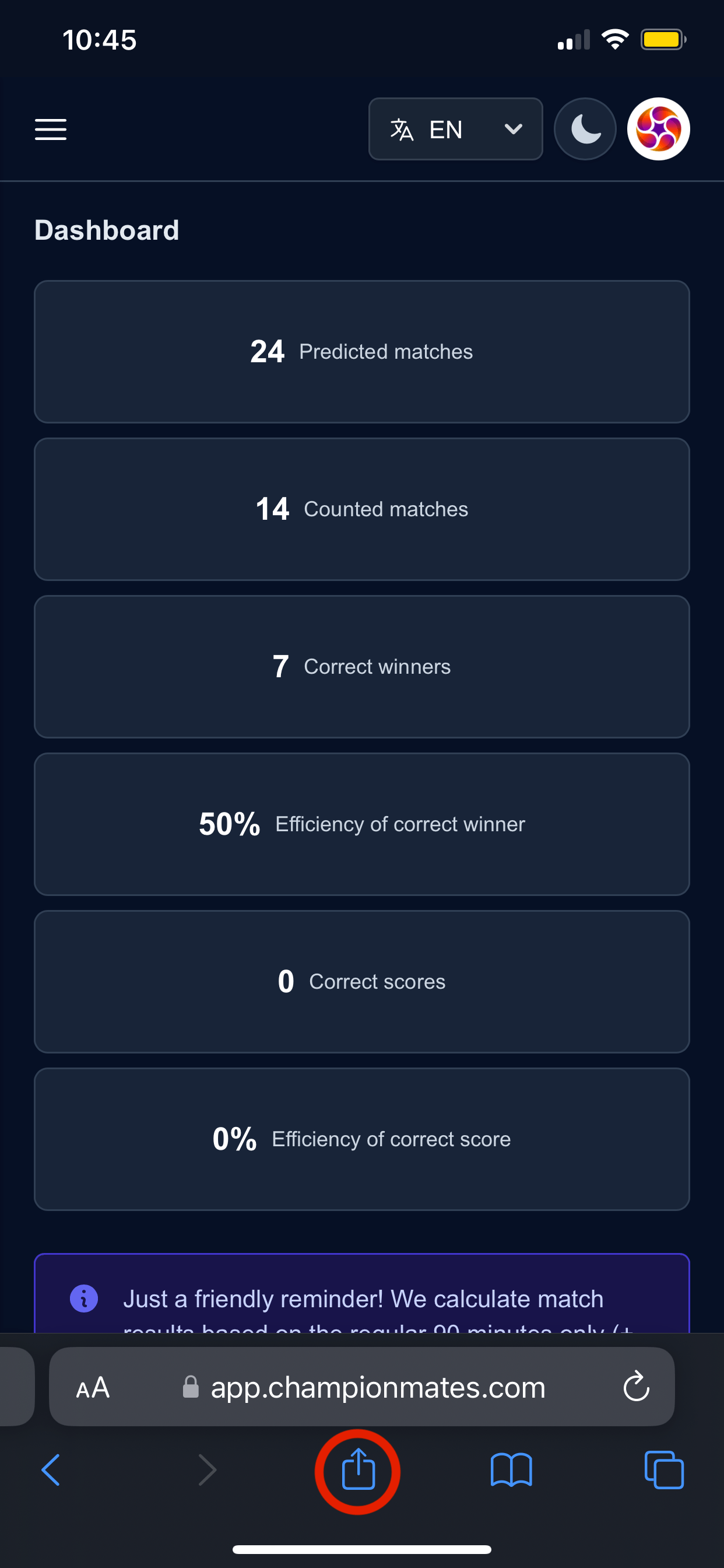
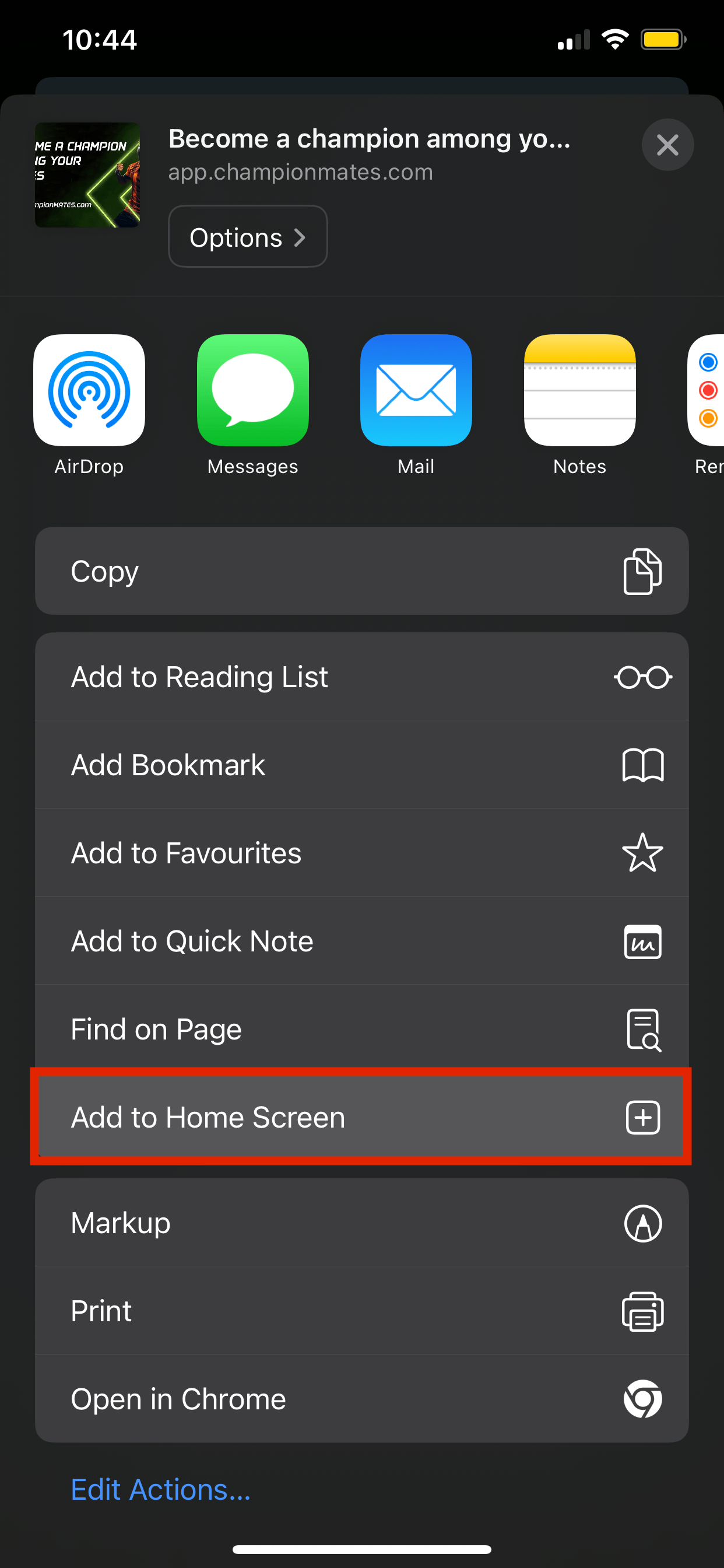
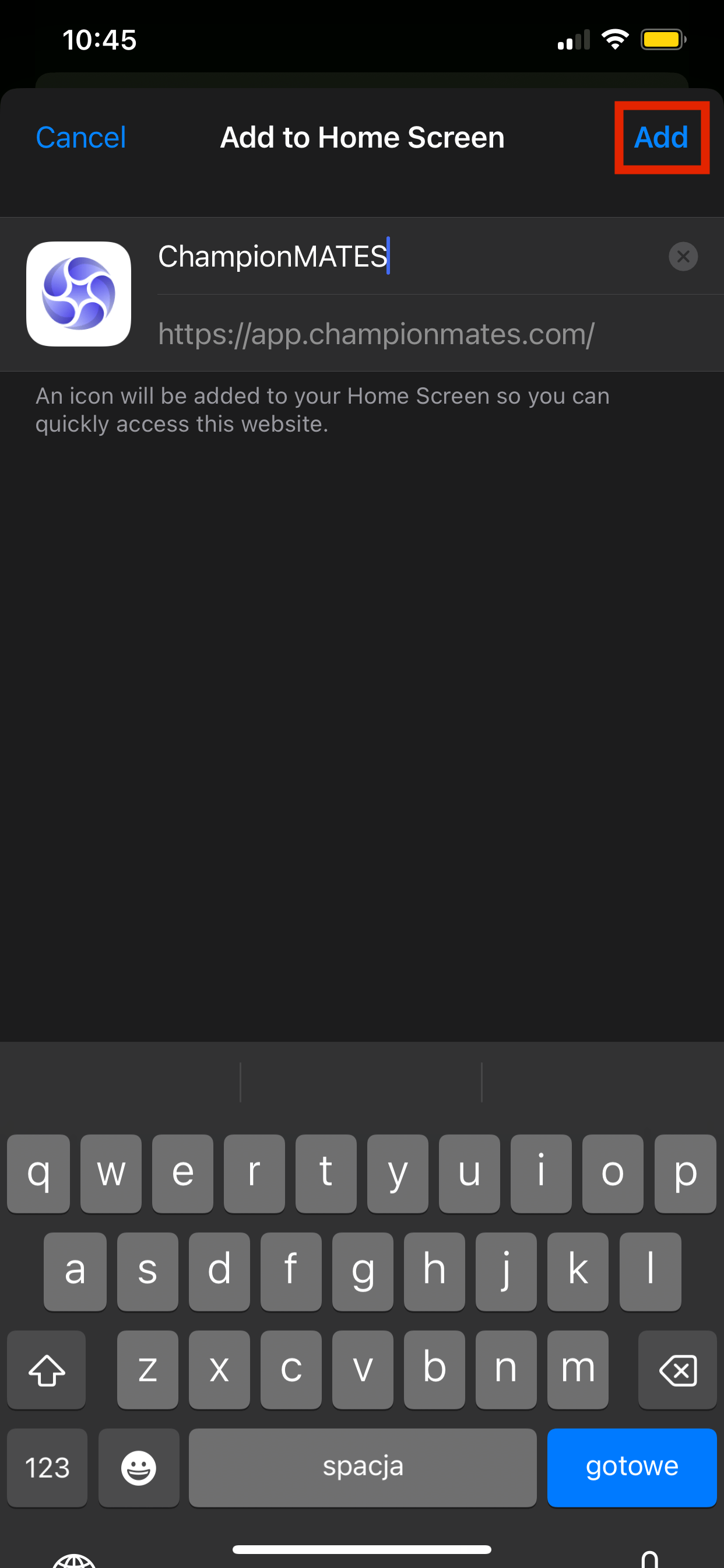
Скріншоти, що показують кроки встановлення PWA на iOS
Встановлення PWA на Android
Браузер Chrome дозволяє встановлювати PWA на Android. Відкрийте сайт, натисніть три крапки у верхньому правому куті, оберіть 'Додати на головний екран' та підтвердіть 'Додати'. PWA тепер доступна на головному екрані.

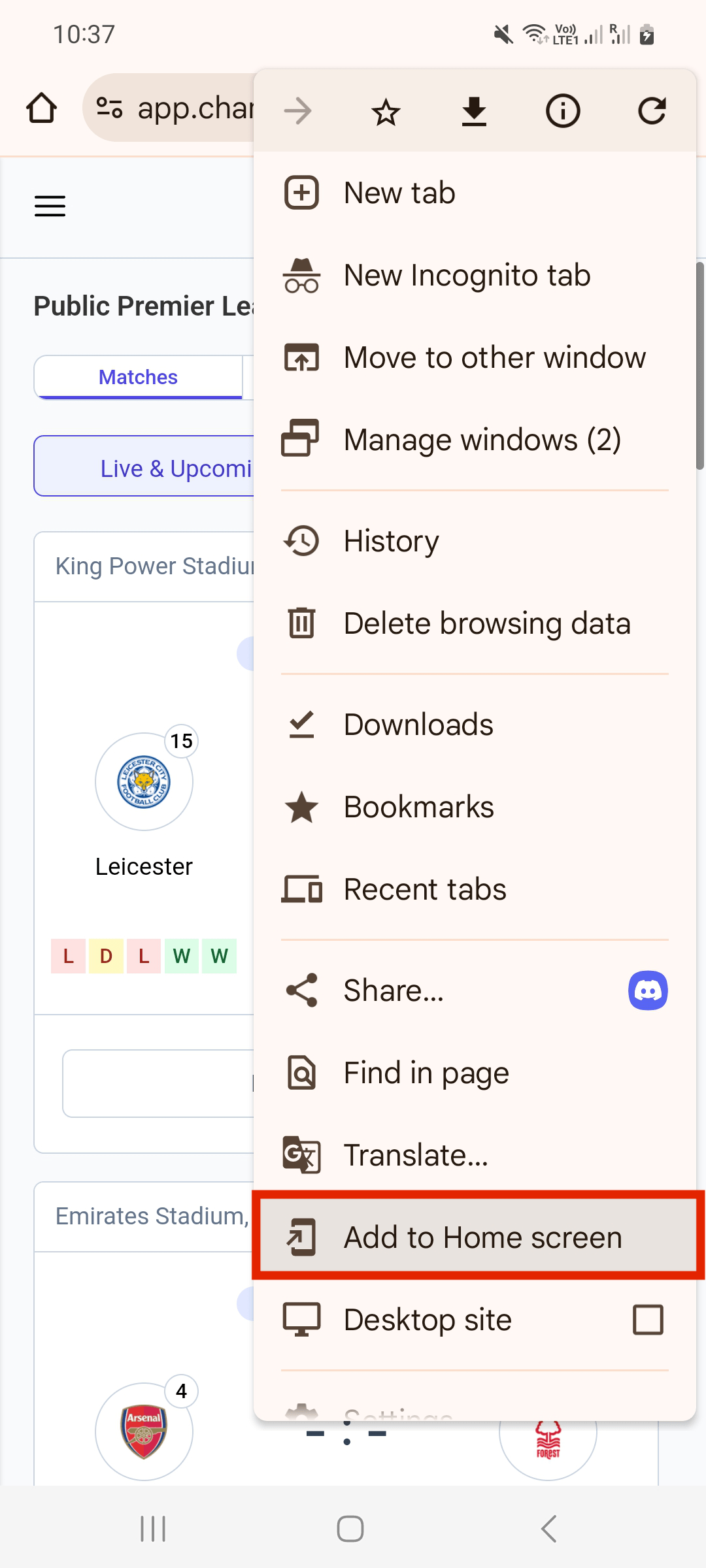
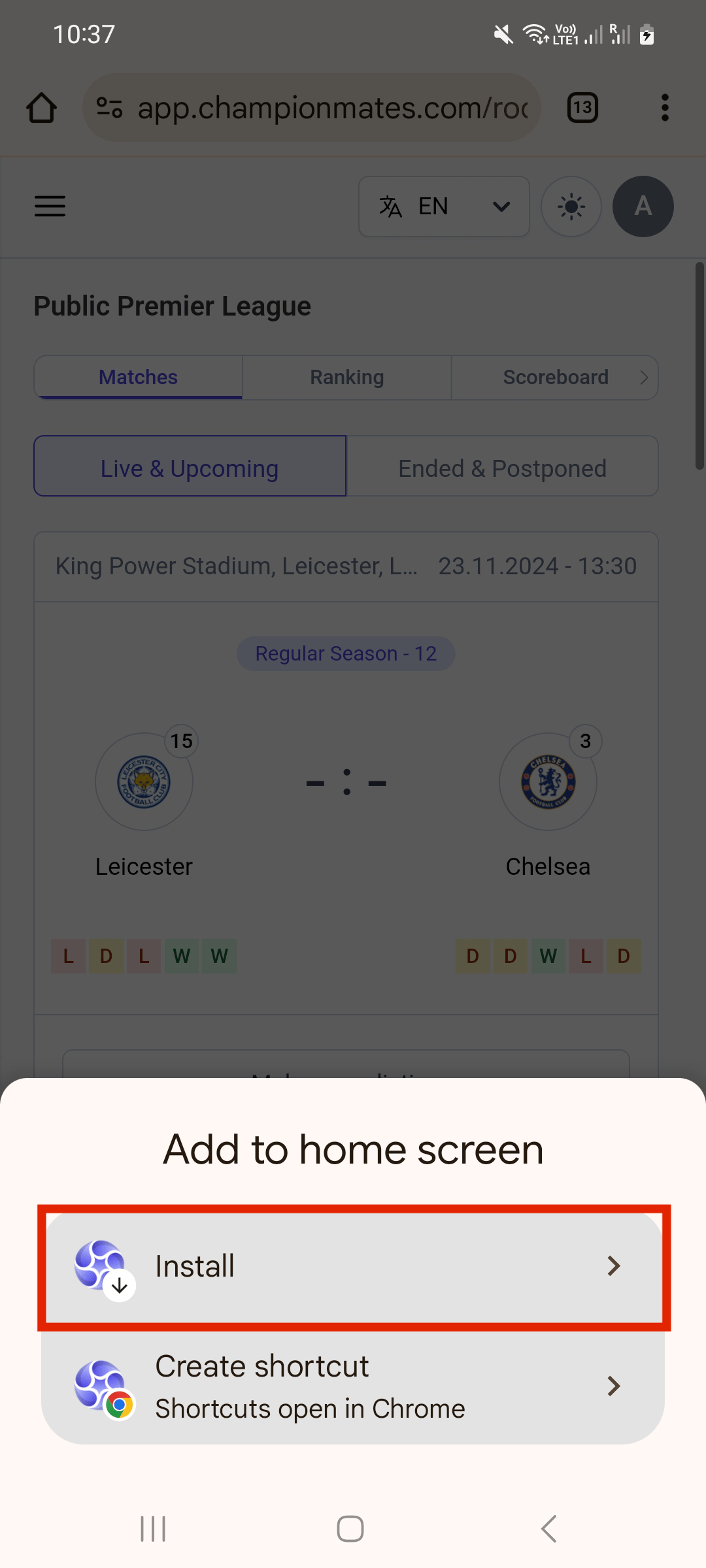

Скріншоти, що показують кроки встановлення PWA на Android
Встановлення PWA на Windows PC або Mac
Google Chrome та Microsoft Edge наразі найкраще підтримують PWA на Windows та Mac. Перейдіть на сайт, який хочете встановити як PWA, натисніть іконку PWA у адресному рядку та натисніть 'Встановити'. Або використайте меню з трьох крапок.
На Windows PWA буде доступна в меню Пуск. На Mac — у лаунчері та пошуку Spotlight.
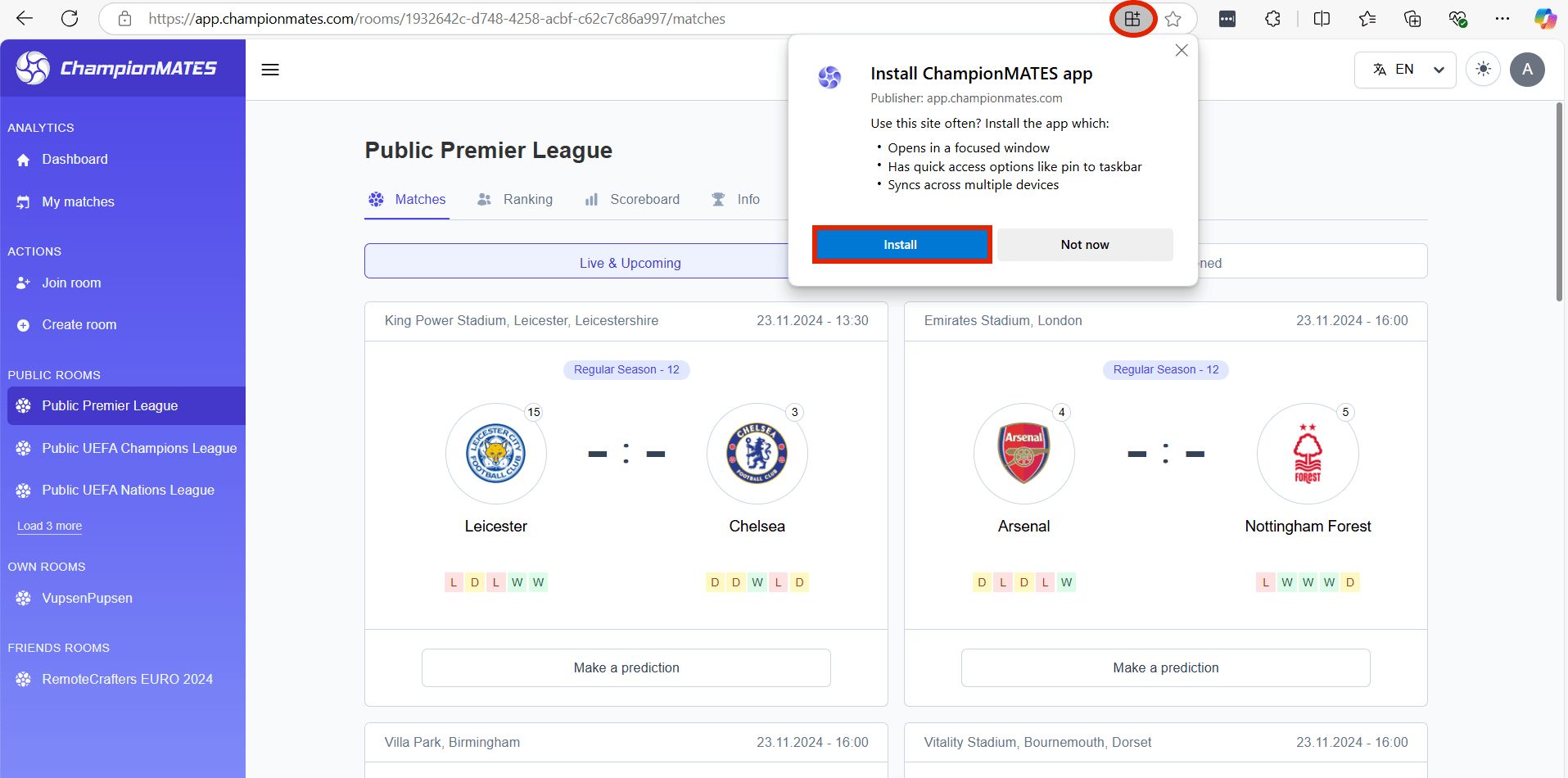
Скріншоти, що показують кроки встановлення PWA у браузері Microsoft Edge
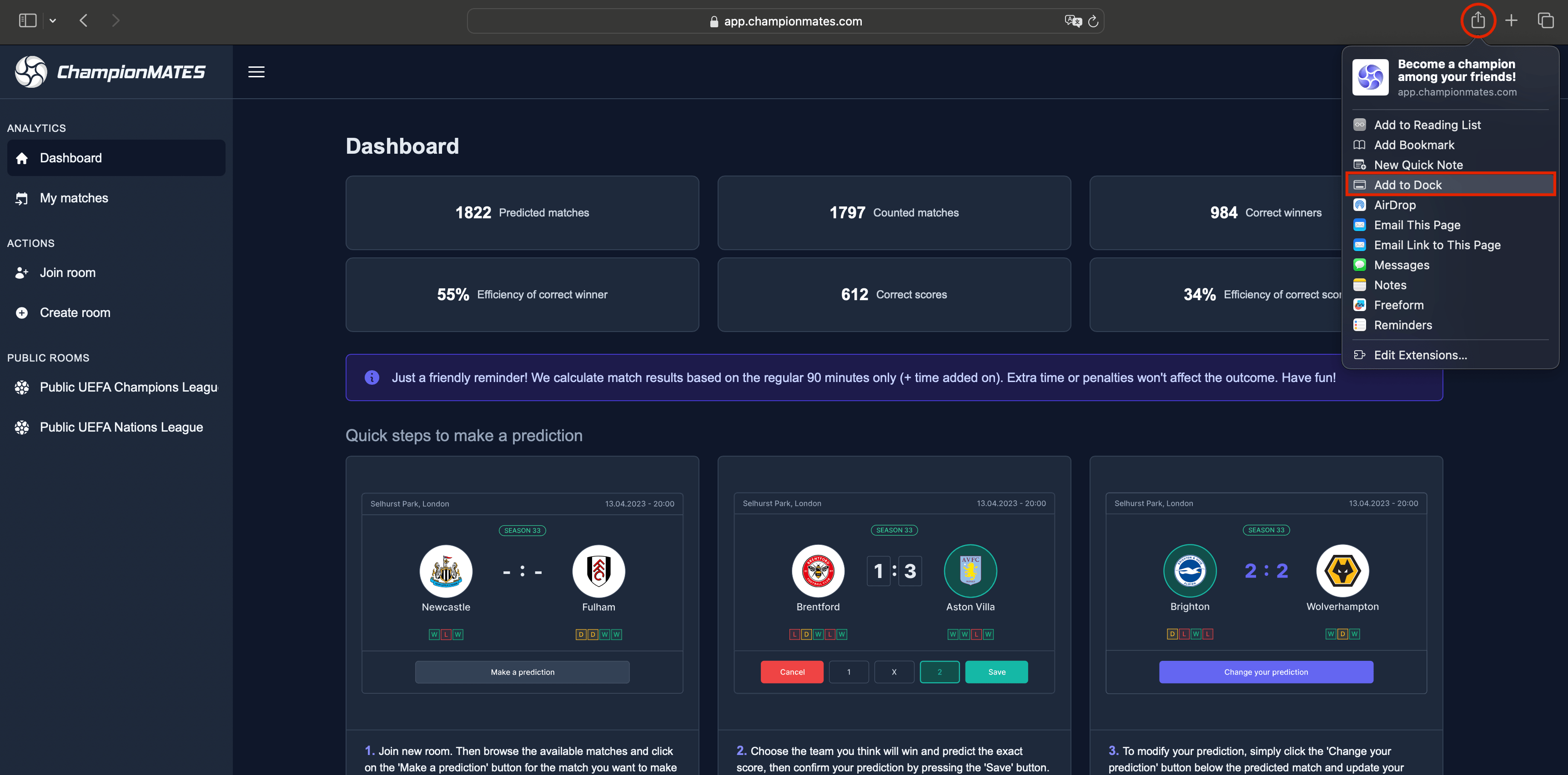
Скріншоти, що показують кроки встановлення PWA у браузері Safari
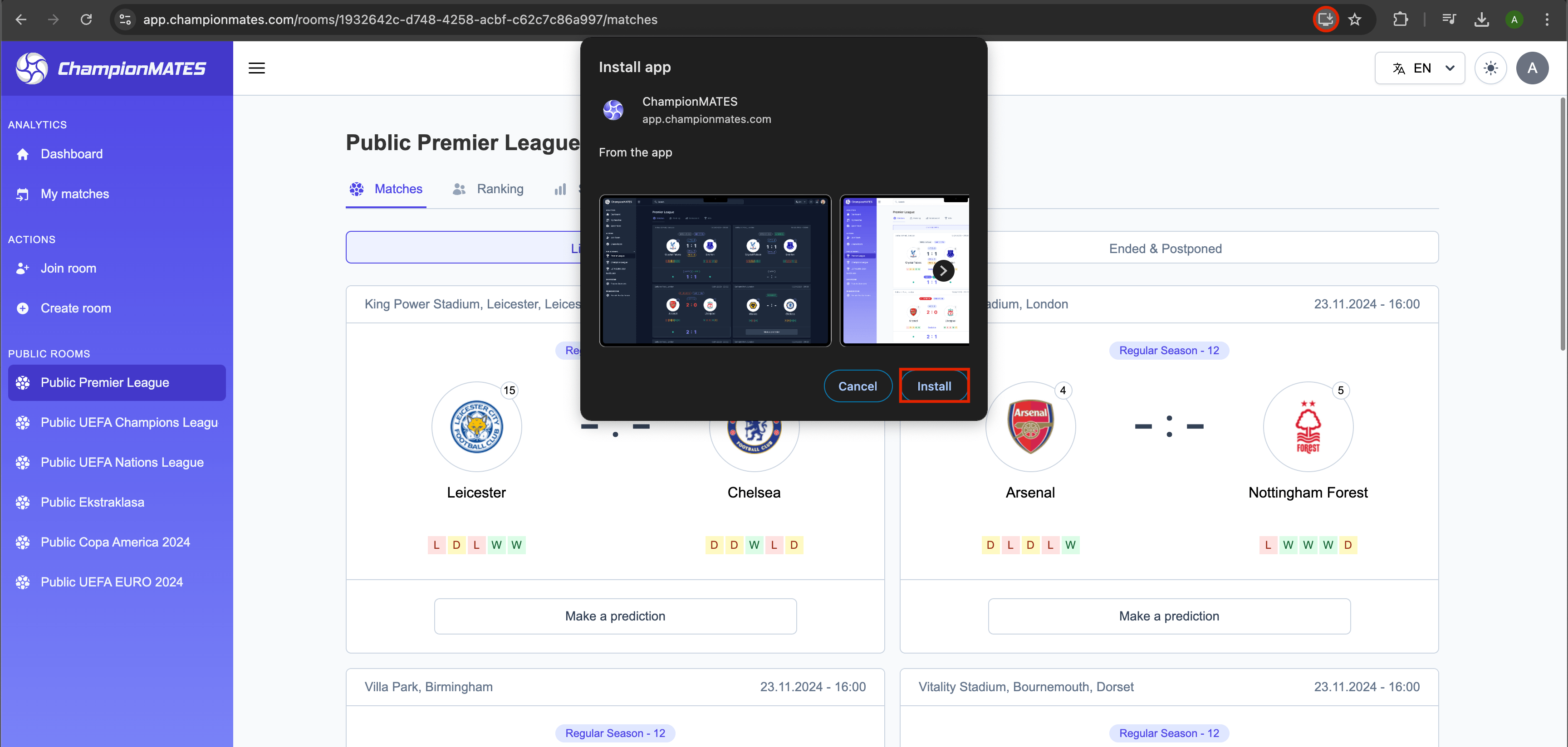
Скріншоти, що показують кроки встановлення PWA у браузері Google Chrome