

Hogyan telepítsd a progresszív webalkalmazást (PWA)
Ez az útmutató elmagyarázza, hogyan telepítheted a progresszív webalkalmazás (PWA) helyi példányát, lehetővé téve, hogy közvetlenül az eszközödről érd el, böngésző megnyitása vagy az alkalmazás domainjének keresése nélkül. Telepítés után egyszerűen kattints az alkalmazás ikonjára, hogy megnyisd és azonnal használni kezdd.
Mi az a PWA?
A progresszív webalkalmazás (PWA) egy weboldal, amelyet letölthetsz az eszközödre, és alkalmazásként használhatsz. Bár a PWA-t hagyományos weboldalként is lehet használni, a telepítése bizonyos előnyöket kínál. A telepített PWA internetkapcsolat nélkül is használható, és más alkalmazások mellett jelenik meg, kényelmes hozzáférést biztosítva. A telepítési folyamat az operációs rendszertől és a böngészőtől függ.
PWA telepítése iOS-en
A PWA alkalmazást iOS-en kizárólag a Safari böngésző használatával lehet telepíteni. Először nyisd meg a weboldalt Safariban. Nyomd meg a „Megosztás” gombot, majd válaszd a „Hozzáadás a kezdőképernyőhöz” lehetőséget a menüből. Végül koppints a jobb felső sarokban a „Hozzáadás” gombra a telepítés befejezéséhez. Az alkalmazás ezután elérhető lesz a kezdőképernyőn.
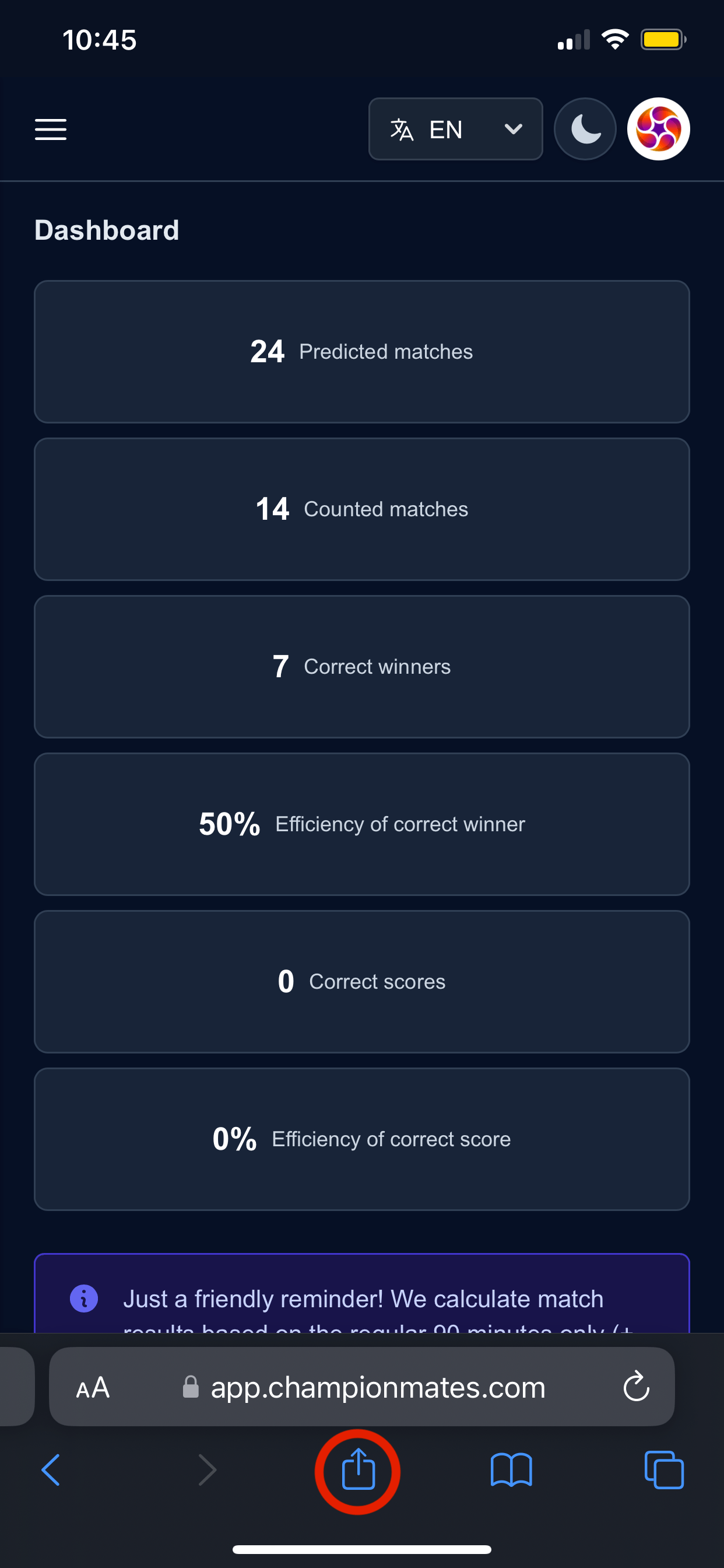
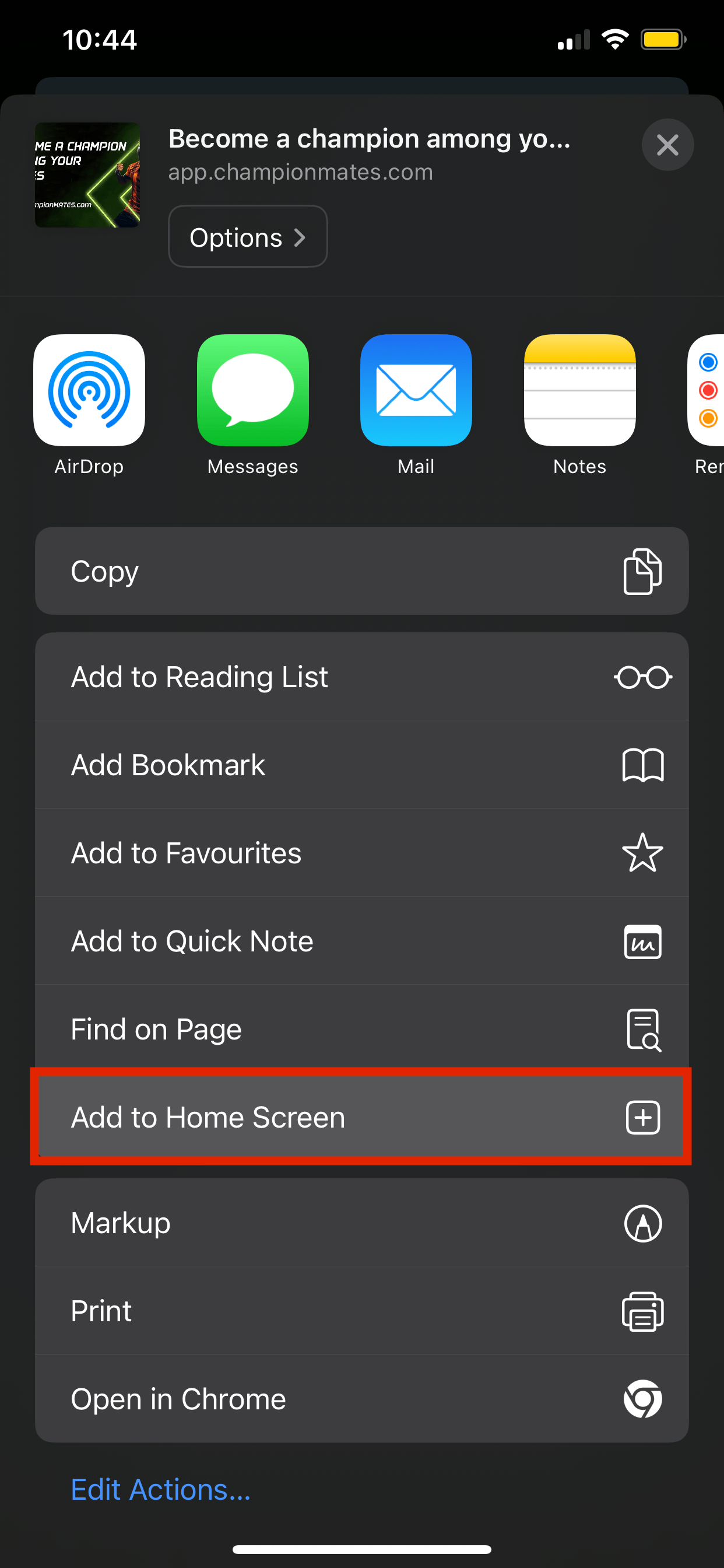
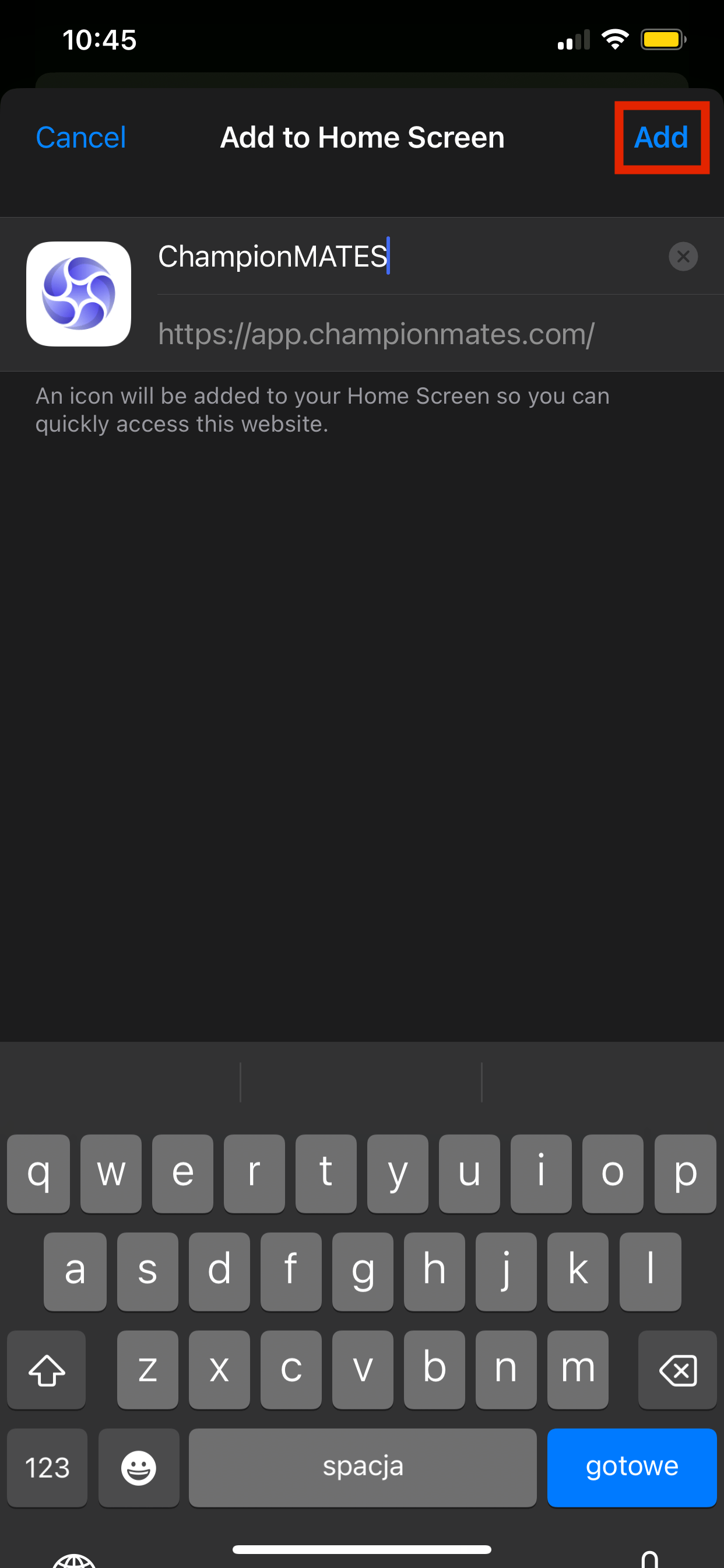
A PWA telepítési lépéseit bemutató képernyőképek iOS-en
PWA telepítése Androidon
Az alapértelmezett Chrome böngésző lehetővé teszi a PWA telepítését Androidon. Először nyisd meg a weboldalt Chrome-ban. Koppints a jobb felső sarokban lévő „három pont” ikonra a menü megnyitásához. Válaszd a „Hozzáadás a kezdőképernyőhöz” opciót. A felugró ablakban nyomd meg a „Hozzáadás” gombot. A PWA most telepítve van és elérhető a kezdőképernyőn.

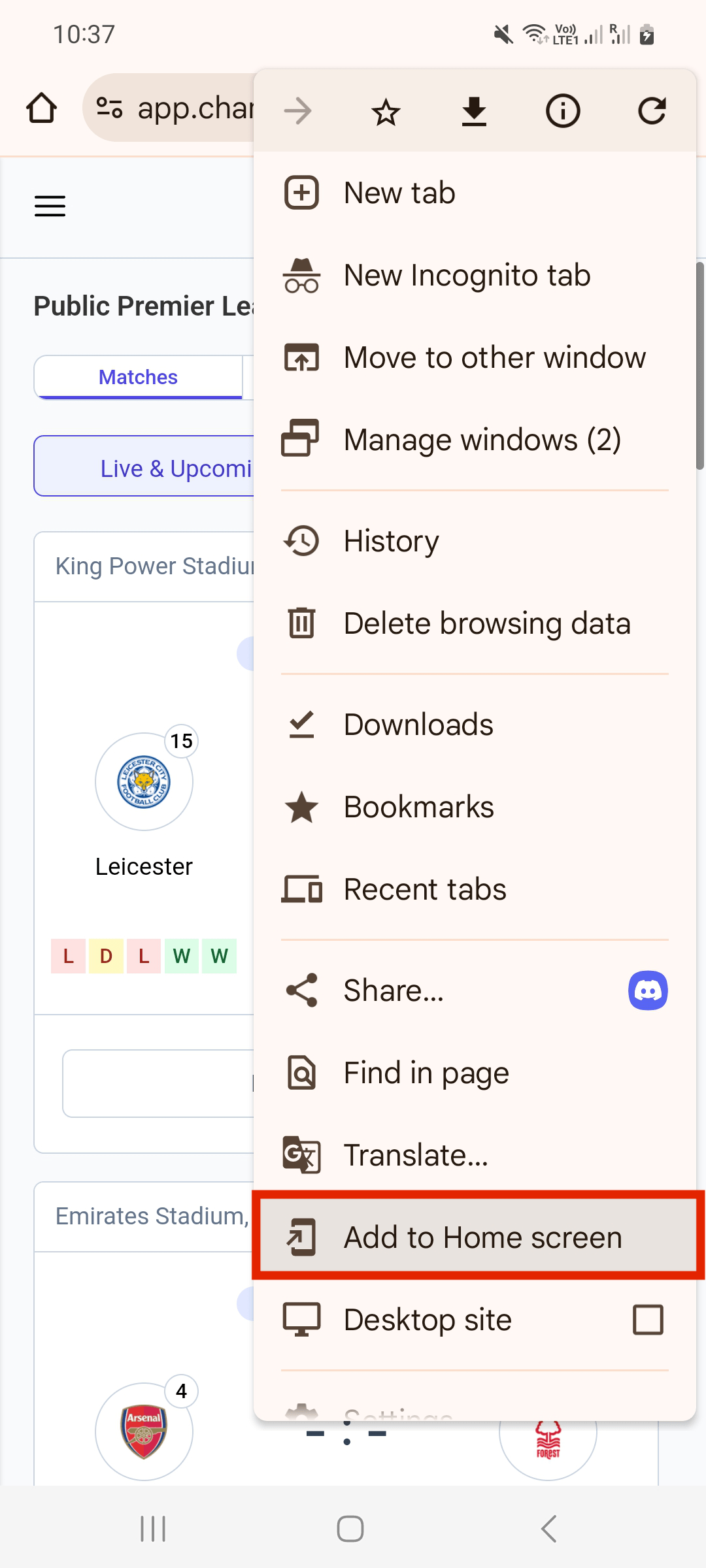
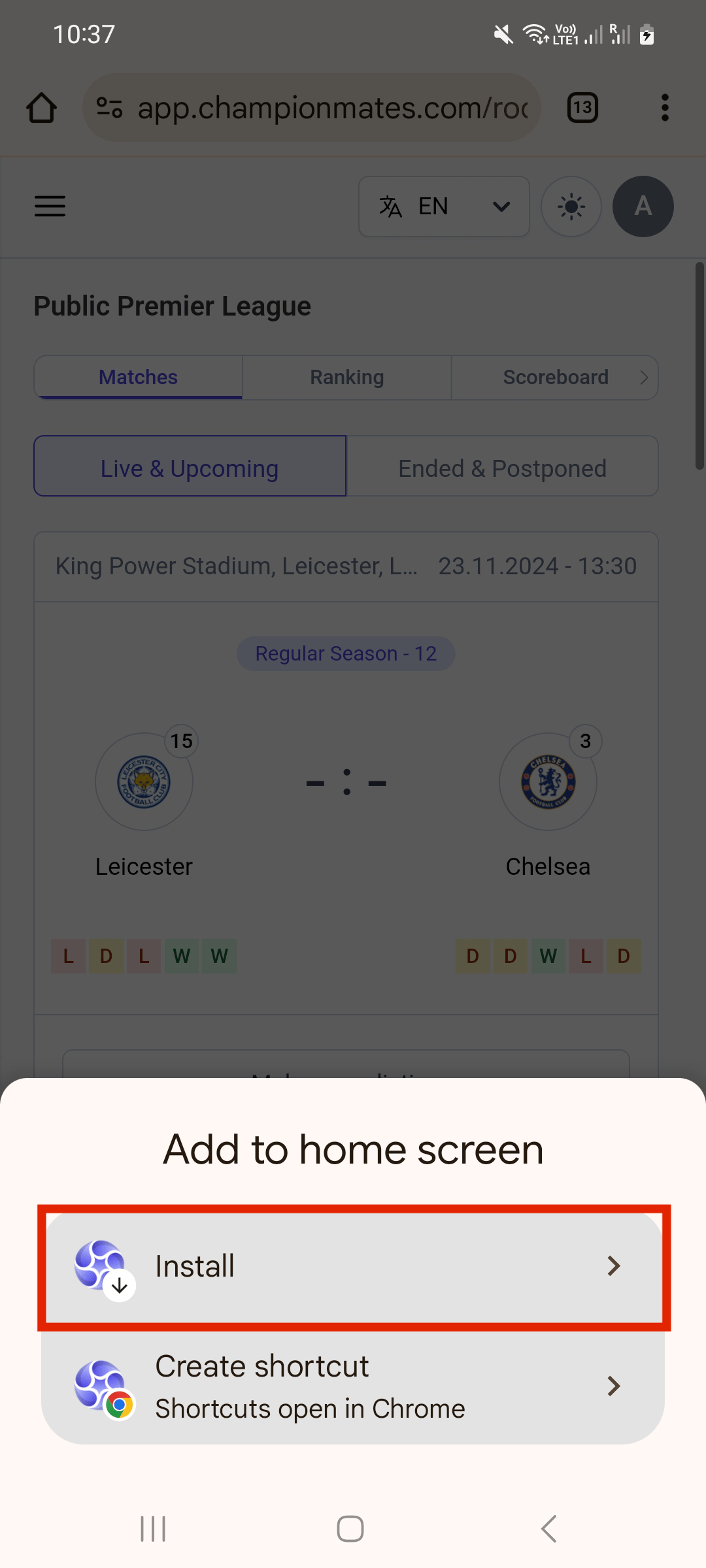

A PWA telepítési lépéseit bemutató képernyőképek Androidon
PWA telepítése Windows vagy Mac számítógépre
A Google Chrome és a Microsoft Edge jelenleg a legjobb PWA támogatást kínálja Windows és macOS rendszereken. A telepítési folyamat mindkét böngészőben nagyon hasonló. Először nyisd meg a weboldalt, amelyet PWA-ként szeretnél telepíteni. Ha az oldal PWA, egy ikon jelenik meg a címsor jobb oldalán. Kattints az ikonra, majd a „Telepítés” gombra. Alternatívaként a „három pont” menüből is telepítheted a PWA-t.
Windows számítógépen a PWA a Start menüben lesz elérhető. Macen a PWA a Launchpadben és a Spotlight keresőben jelenik meg.
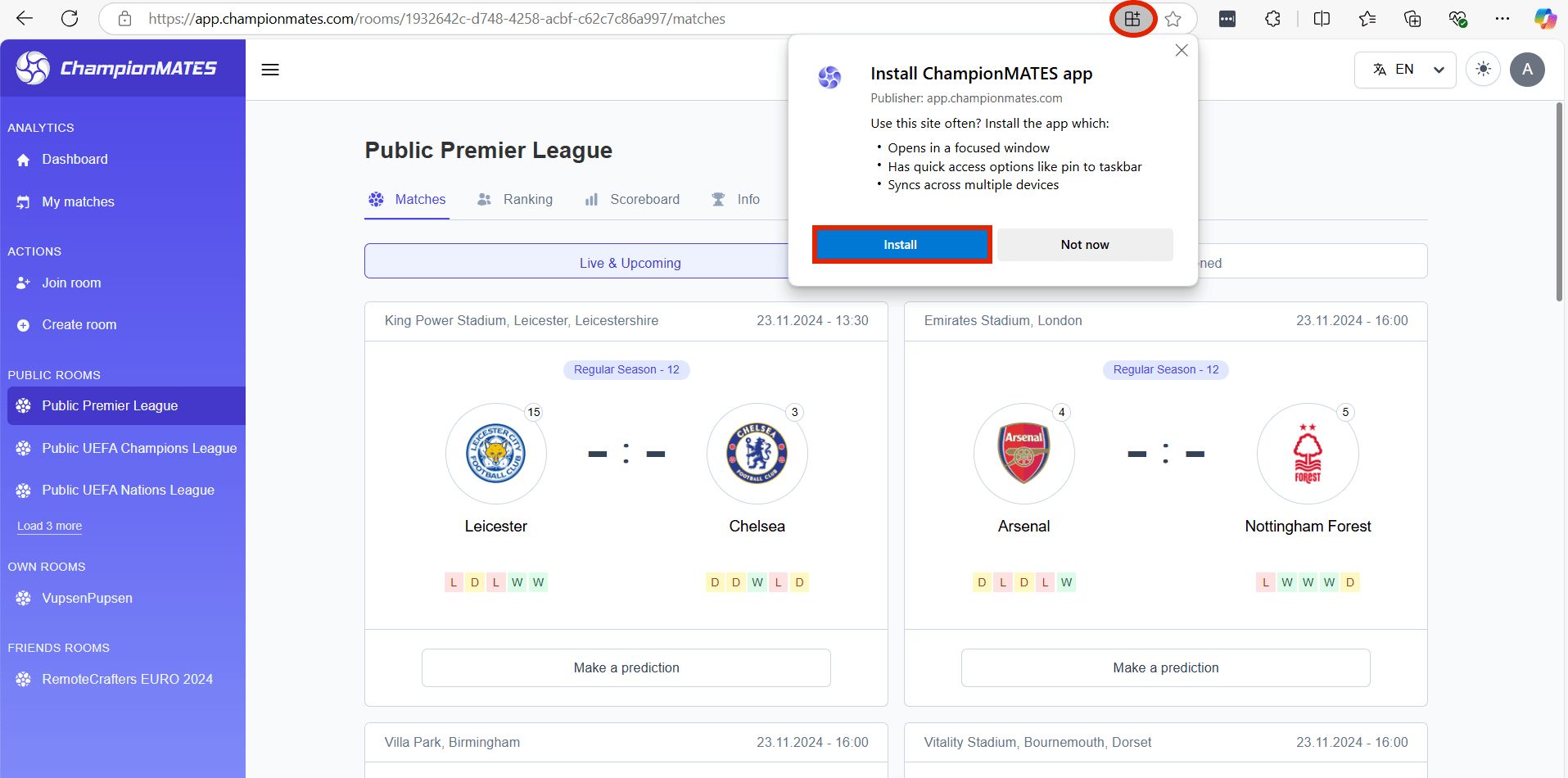
A PWA telepítési lépéseit bemutató képernyőképek a Microsoft Edge böngészőben
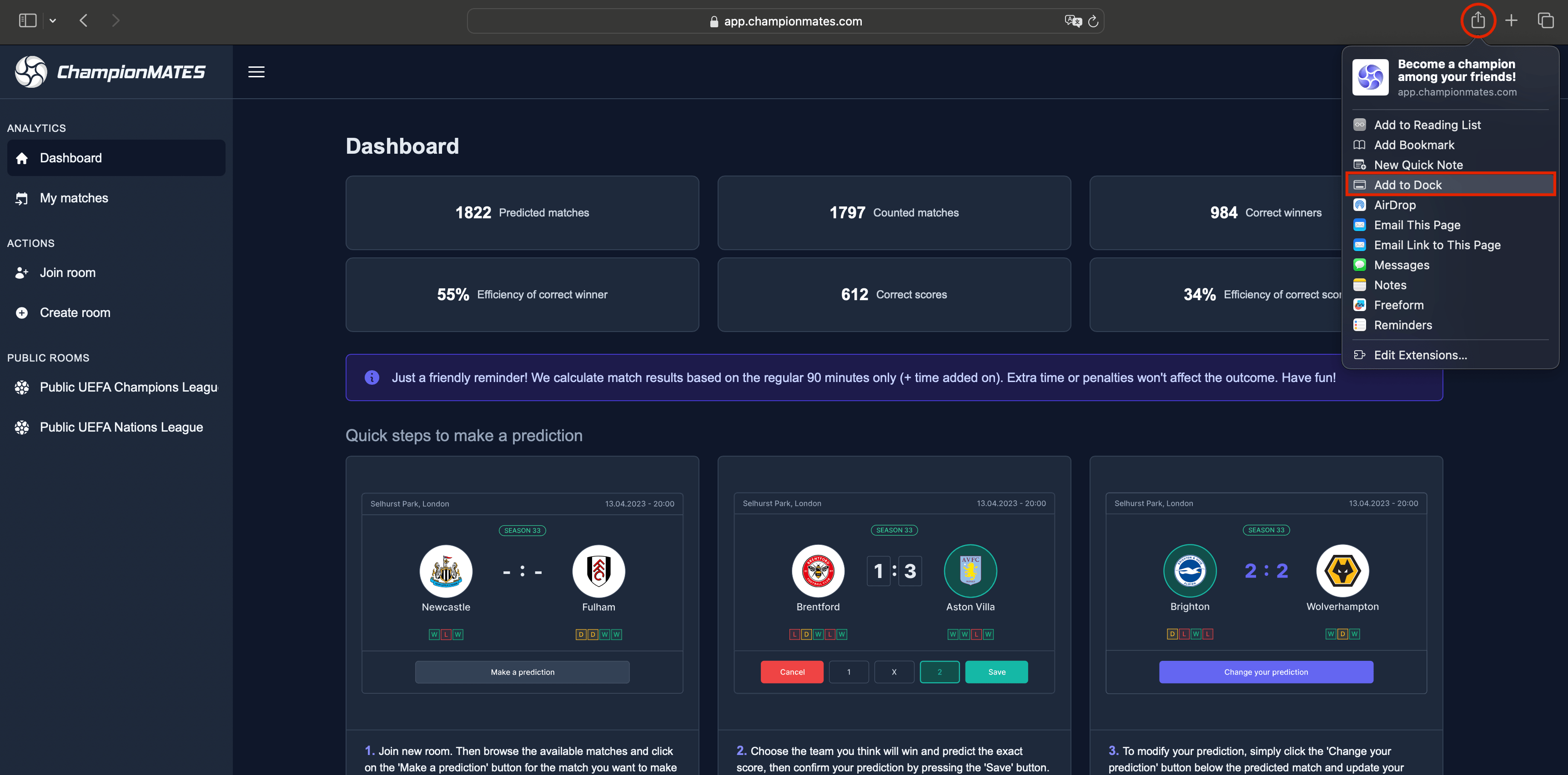
A PWA telepítési lépéseit bemutató képernyőképek a Safari böngészőben
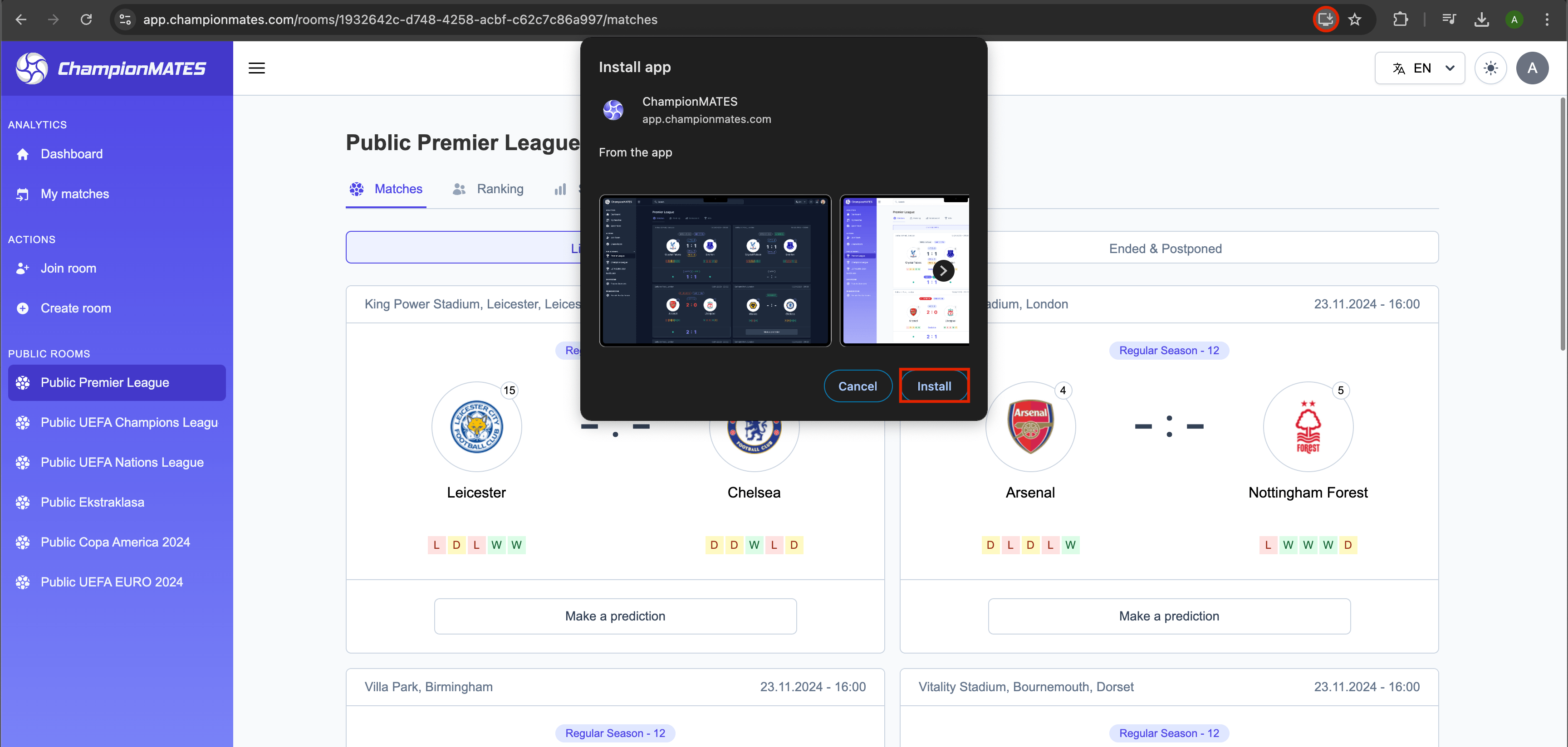
A PWA telepítési lépéseit bemutató képernyőképek a Google Chrome böngészőben