

Kuinka asentaa progressiivinen sovellus (PWA)
Nämä ohjeet selittävät, kuinka asentaa paikallinen kopio progressiivisesta verkkosovelluksesta (PWA), mahdollistaen sen käytön suoraan laitteelta ilman selaimen avaamista tai sovelluksen verkkotunnuksen etsimistä. Asennuksen jälkeen riittää, että napsautat sovelluskuvaketta avataksesi sen ja aloittaaksesi käytön välittömästi.
Mikä on PWA?
Progressiivinen verkkosovellus (PWA) on verkkosivusto, jonka voit ladata laitteellesi ja käyttää kuten sovellusta. Vaikka PWA:ta voi käyttää tavallisen verkkosivun tavoin, sen asentaminen tarjoaa tiettyjä etuja. Asennettua PWA:ta voi käyttää ilman internet-yhteyttä, ja se näkyy muiden sovellusten joukossa, tarjoten kätevän pääsyn. Asennusprosessi riippuu käyttöjärjestelmästä ja verkkoselaimesta.
PWA:n asentaminen iOS:llä
PWA-sovelluksen voi asentaa iOS:llä vain Safari-selainta käyttäen. Mene ensin sivustolle Safarissa. Paina „Udostępnij”-painiketta ja valitse „Dodaj do ekranu początkowego” valikosta. Lopuksi napauta „Dodaj” oikeassa yläkulmassa viimeistelläksesi PWA:n asennuksen. Sovellus on nyt saatavilla aloitusnäytöllä.
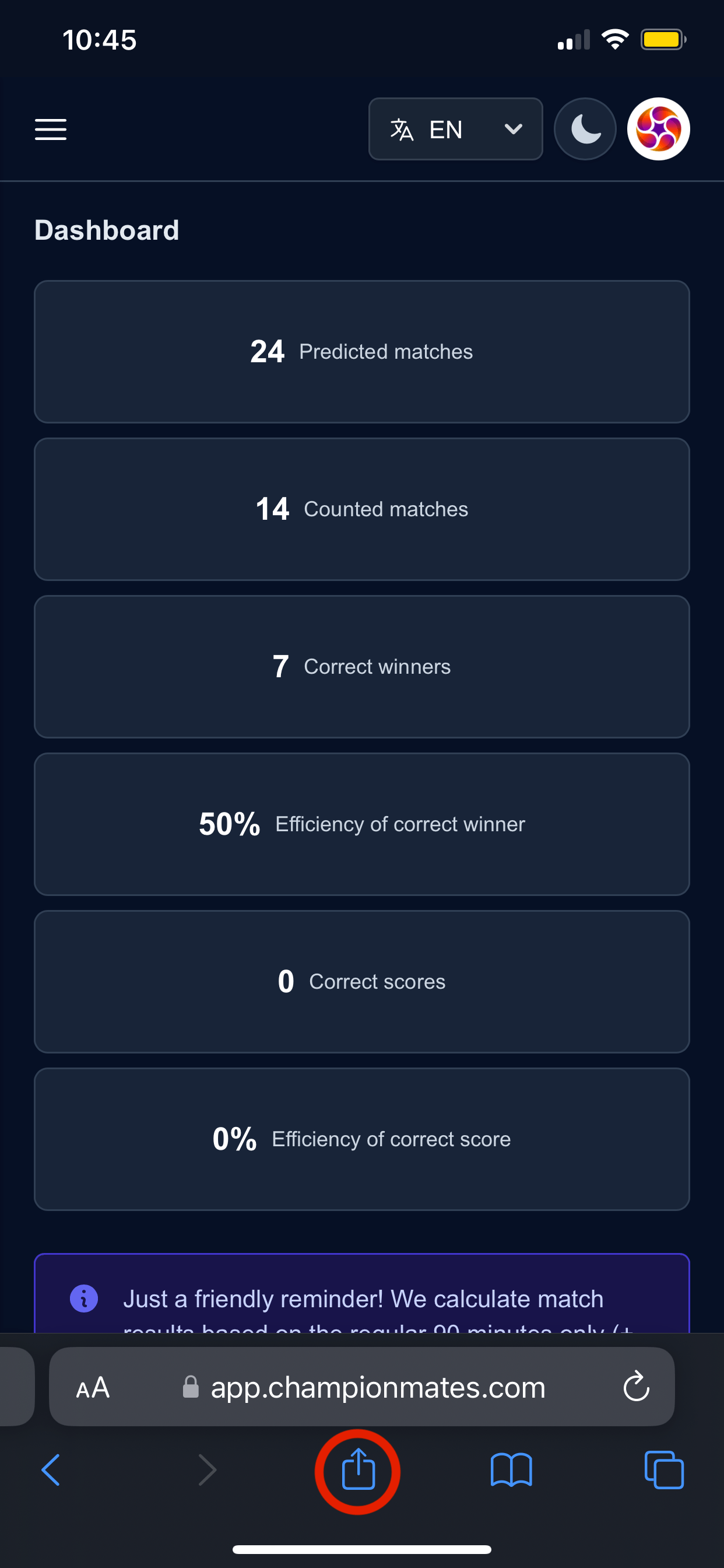
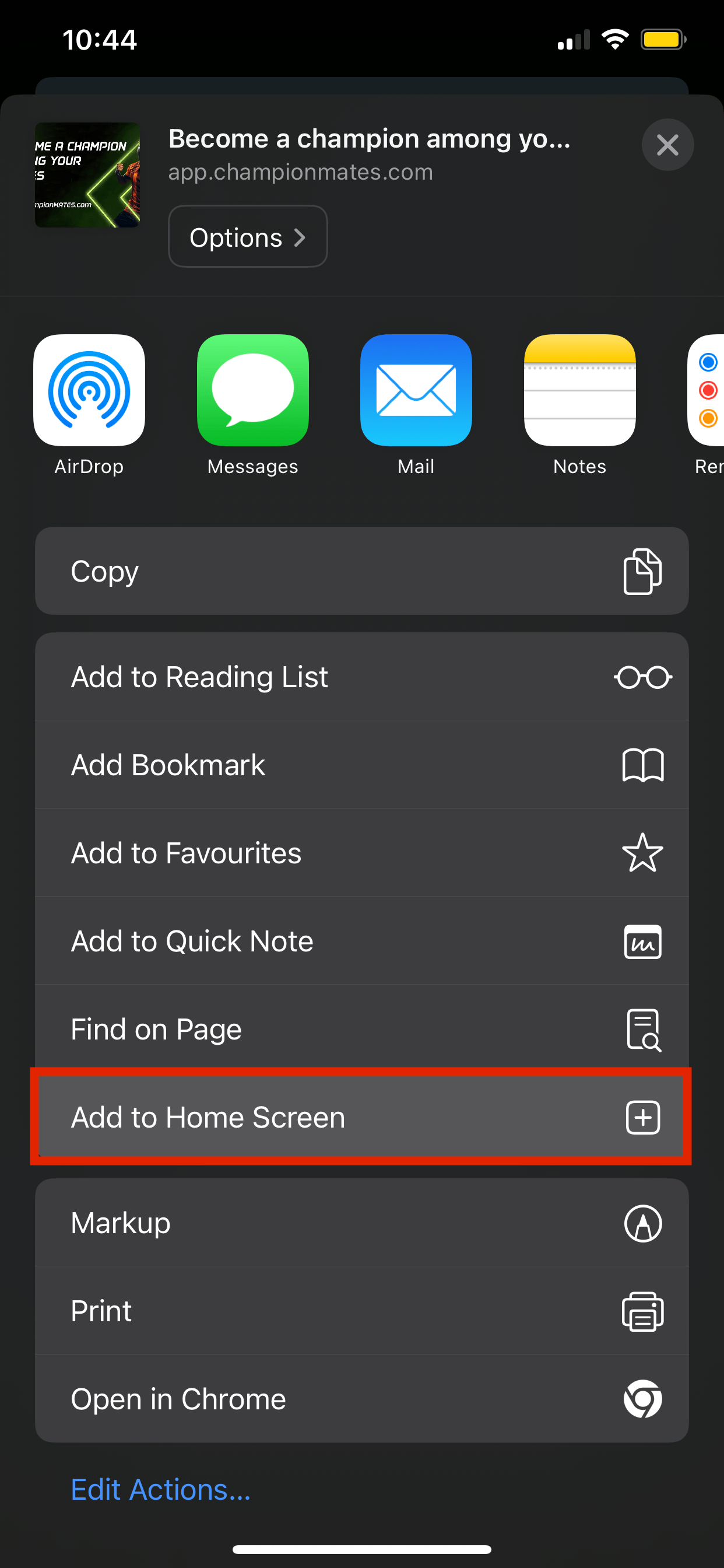
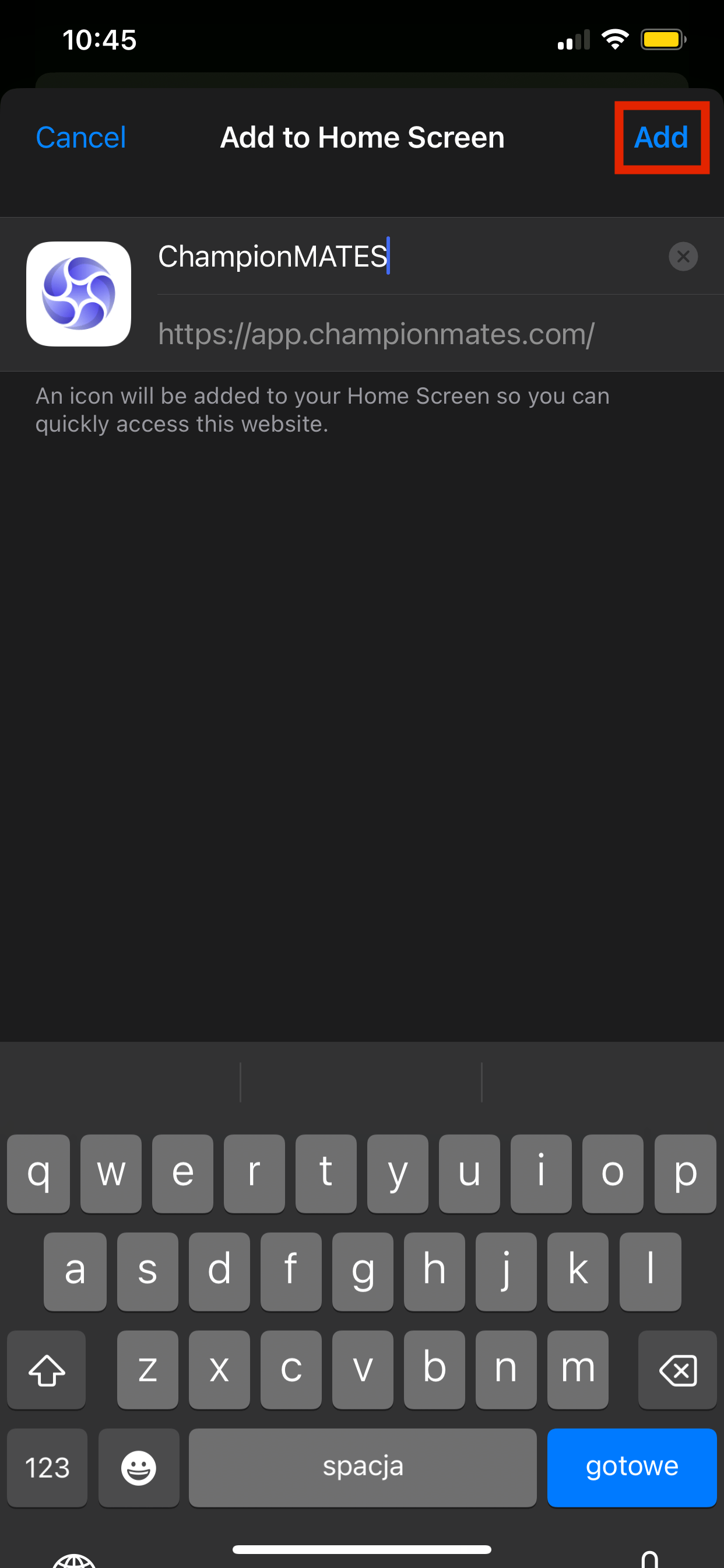
Kuvakaappaukset, jotka näyttävät PWA:n asennusvaiheet iOS:llä
PWA:n asentaminen Androidilla
Oletusselain Chrome mahdollistaa PWA:n asentamisen Androidilla. Mene ensin sivustolle Chromessa. Paina „trzech kropek” -kuvaketta oikeassa yläkulmassa avataksesi valikon. Valitse „Dodaj do ekranu głównego”. Ponnahdusikkunassa valitse „Dodaj”. PWA on nyt asennettu ja saatavilla aloitusnäytöllä.
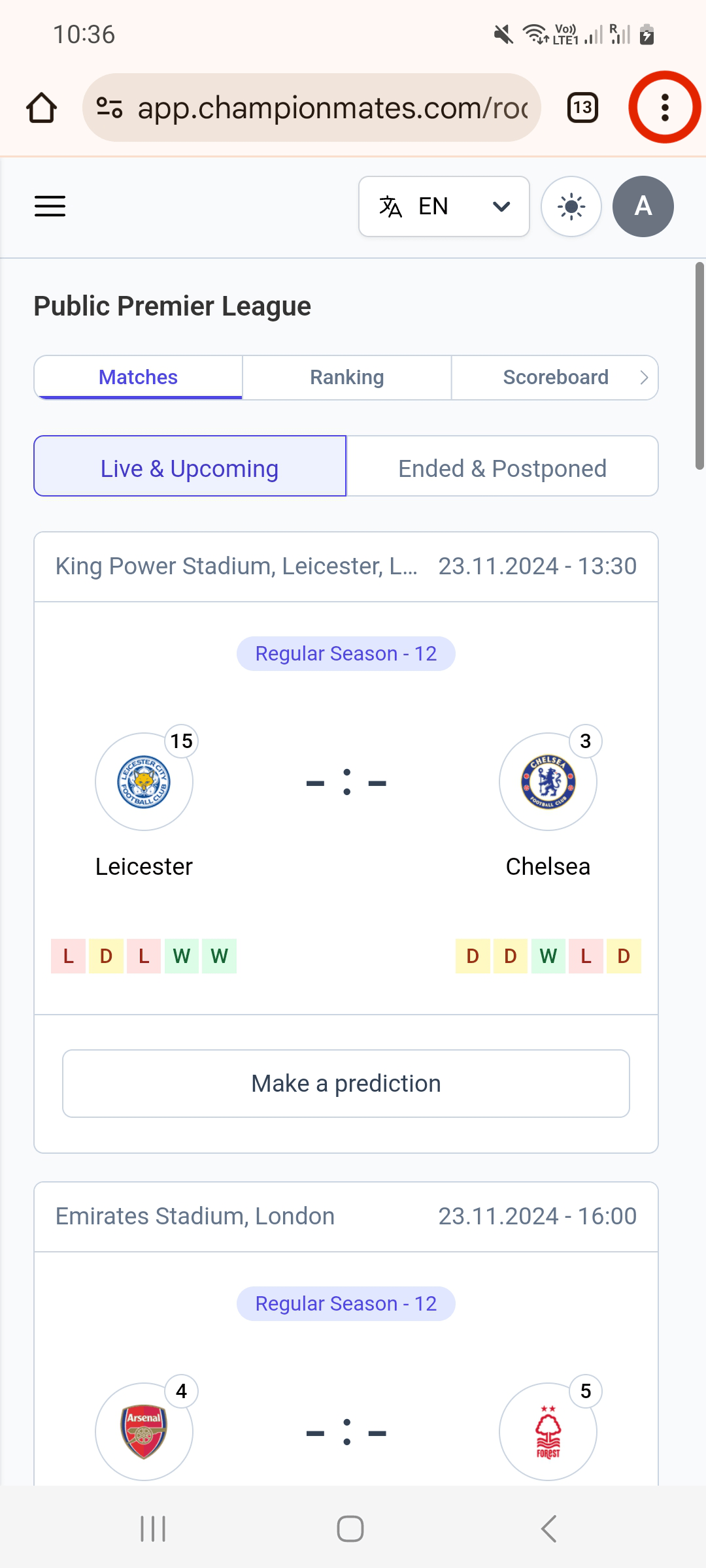
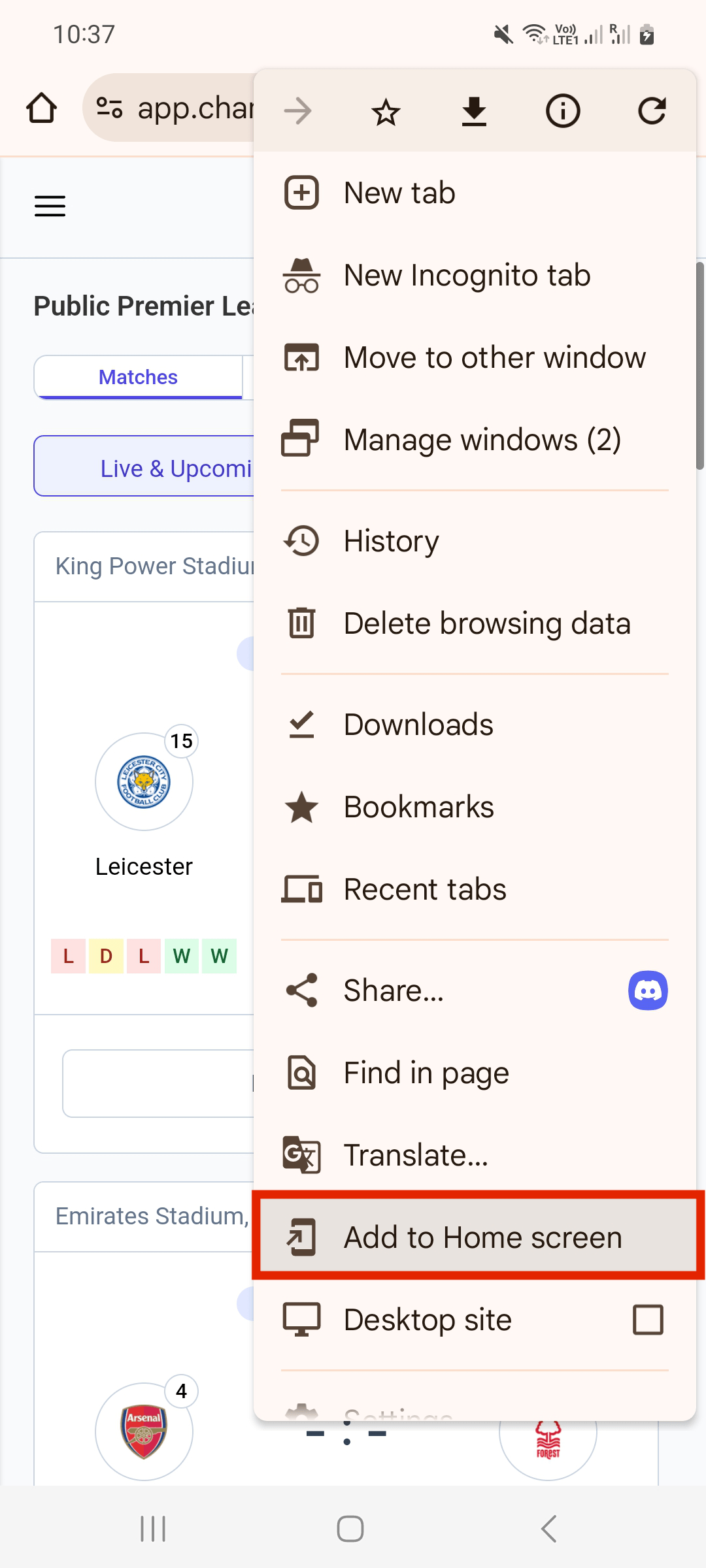
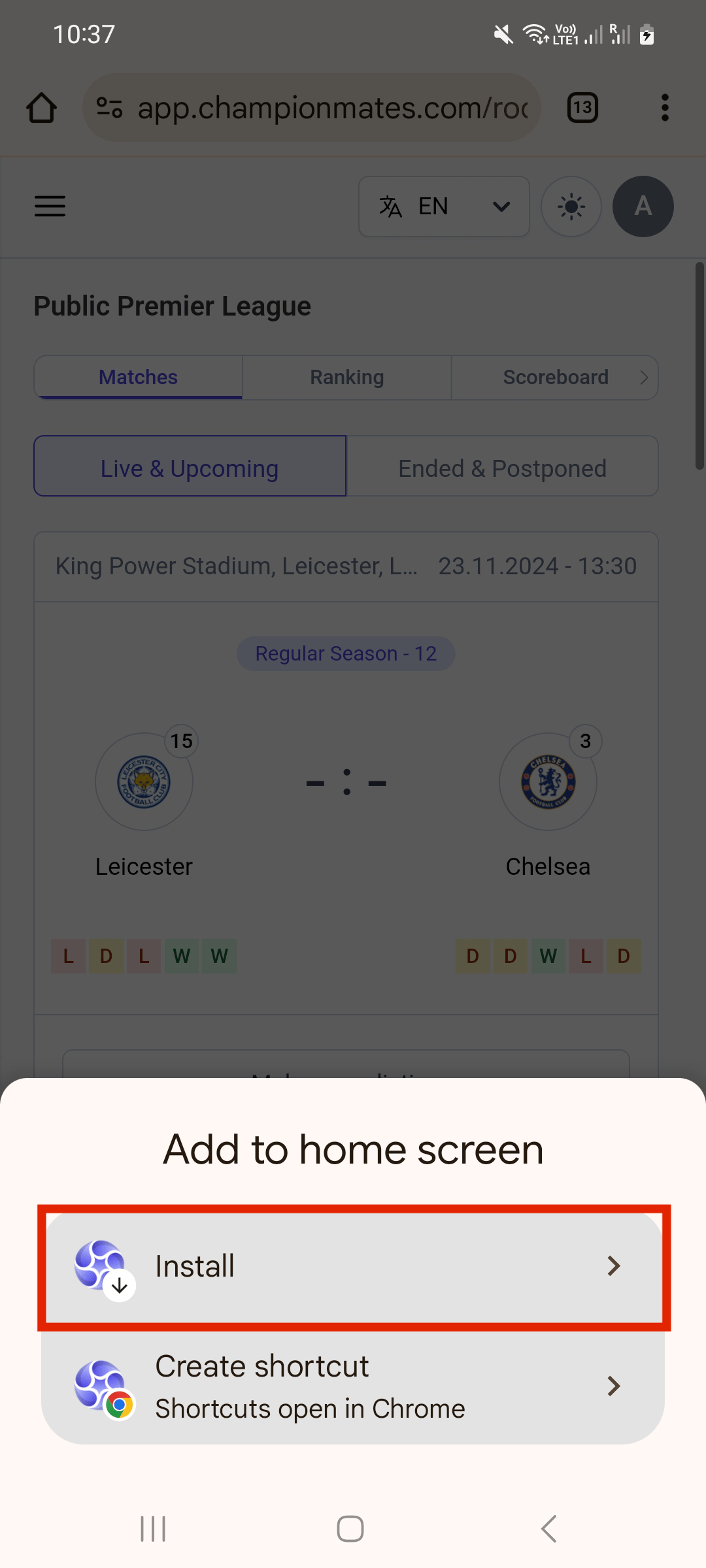
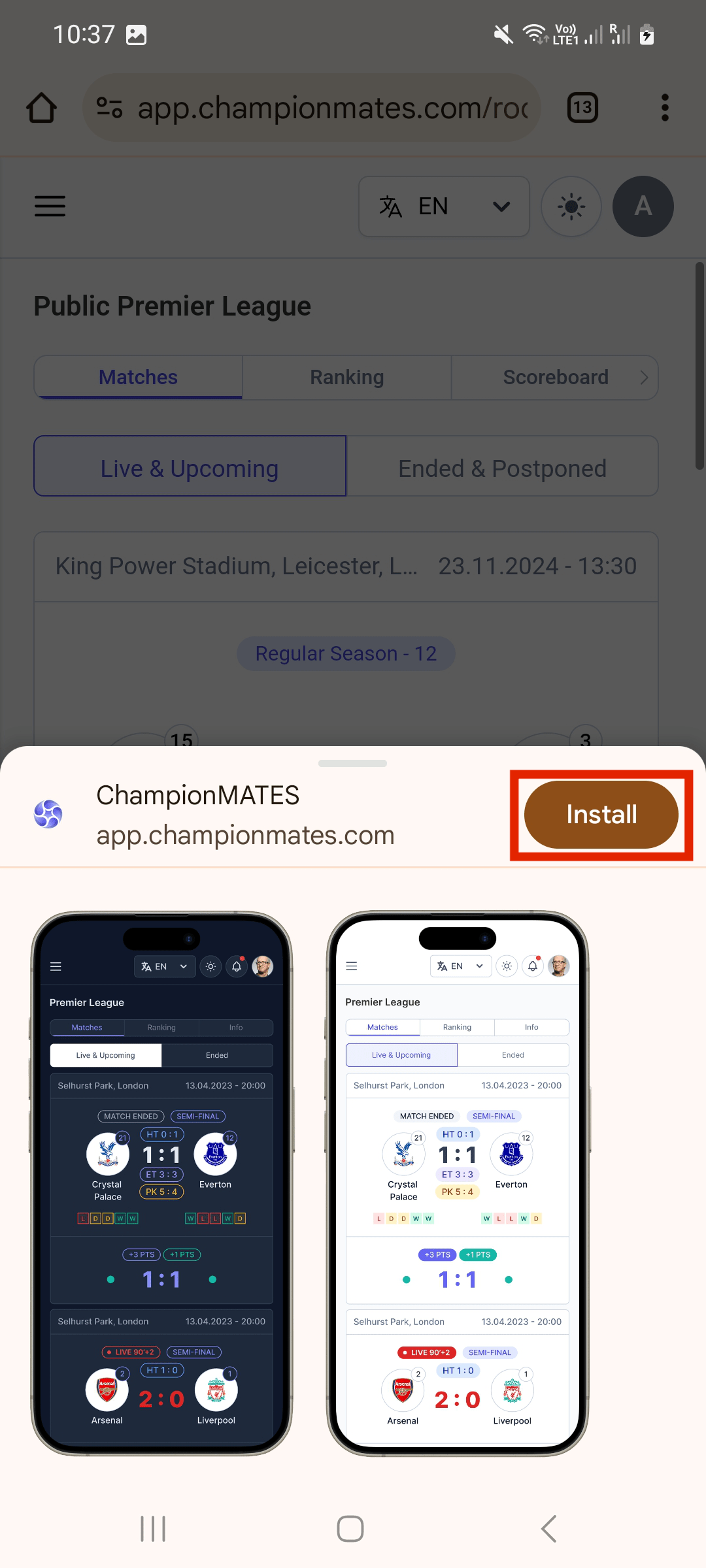
Kuvakaappaukset, jotka näyttävät PWA:n asennusvaiheet Androidilla
PWA:n asentaminen Windows- tai Mac-tietokoneelle
Google Chrome ja Microsoft Edge tarjoavat tällä hetkellä parhaan tuen PWA-sovelluksille Windows- ja Mac OS -järjestelmissä. Asennusprosessi on hyvin samanlainen molemmissa selaimissa. Mene ensin sivustolle, jonka haluat asentaa PWA:na. Jos sivusto on PWA, kuvake ilmestyy URL-osoiterivin oikealle puolelle. Napsauta kuvaketta ja sen jälkeen „Zainstaluj”-painiketta. Vaihtoehtoisesti voit asentaa PWA:n „trzech kropek” -valikosta.
Windows-tietokoneella PWA on saatavilla Käynnistä-valikossa. Macilla PWA löytyy Launchpadista sekä Spotlight-hausta.
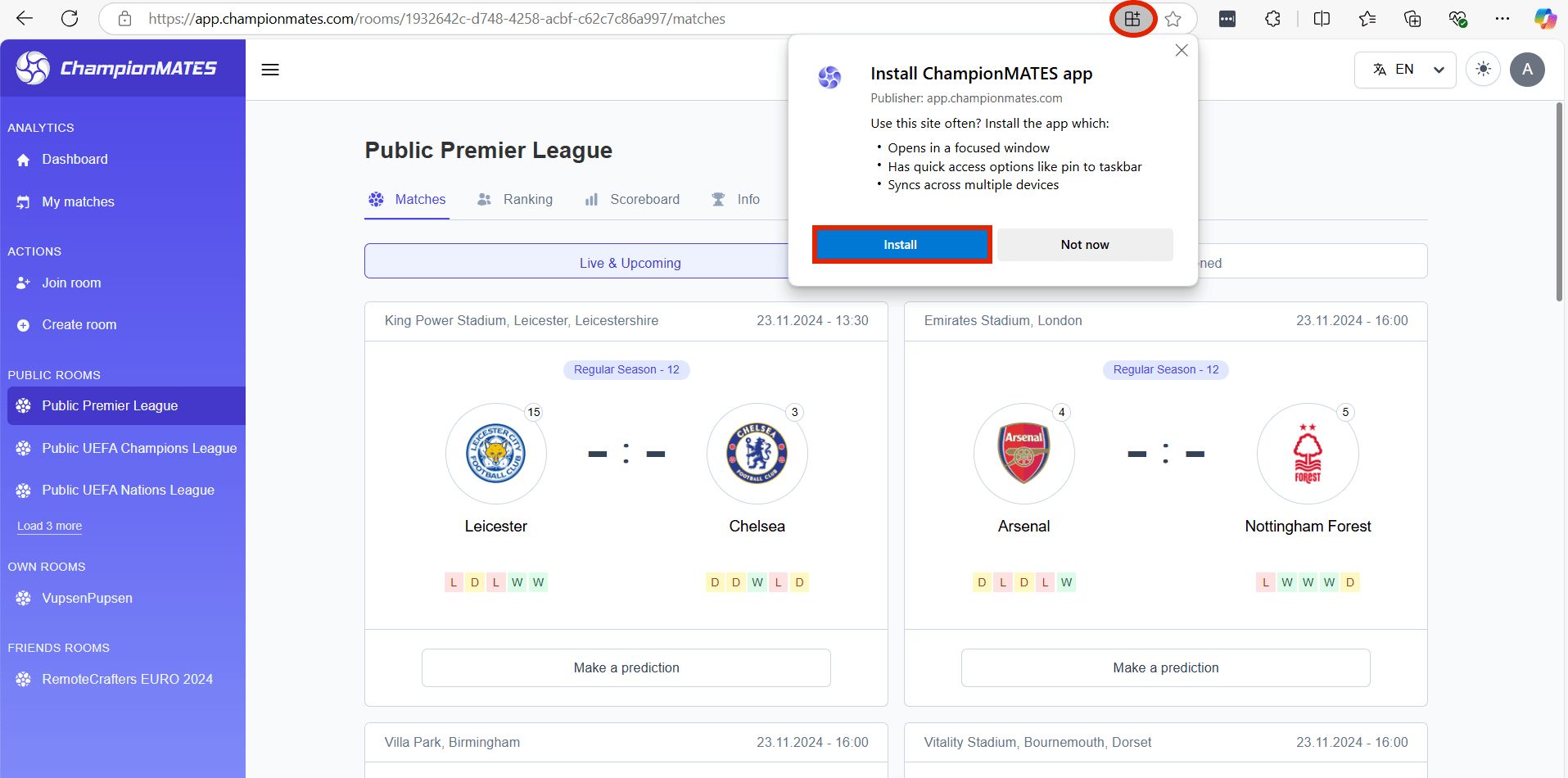
Kuvakaappaukset, jotka näyttävät PWA:n asennusvaiheet selaimessa Microsoft Edge
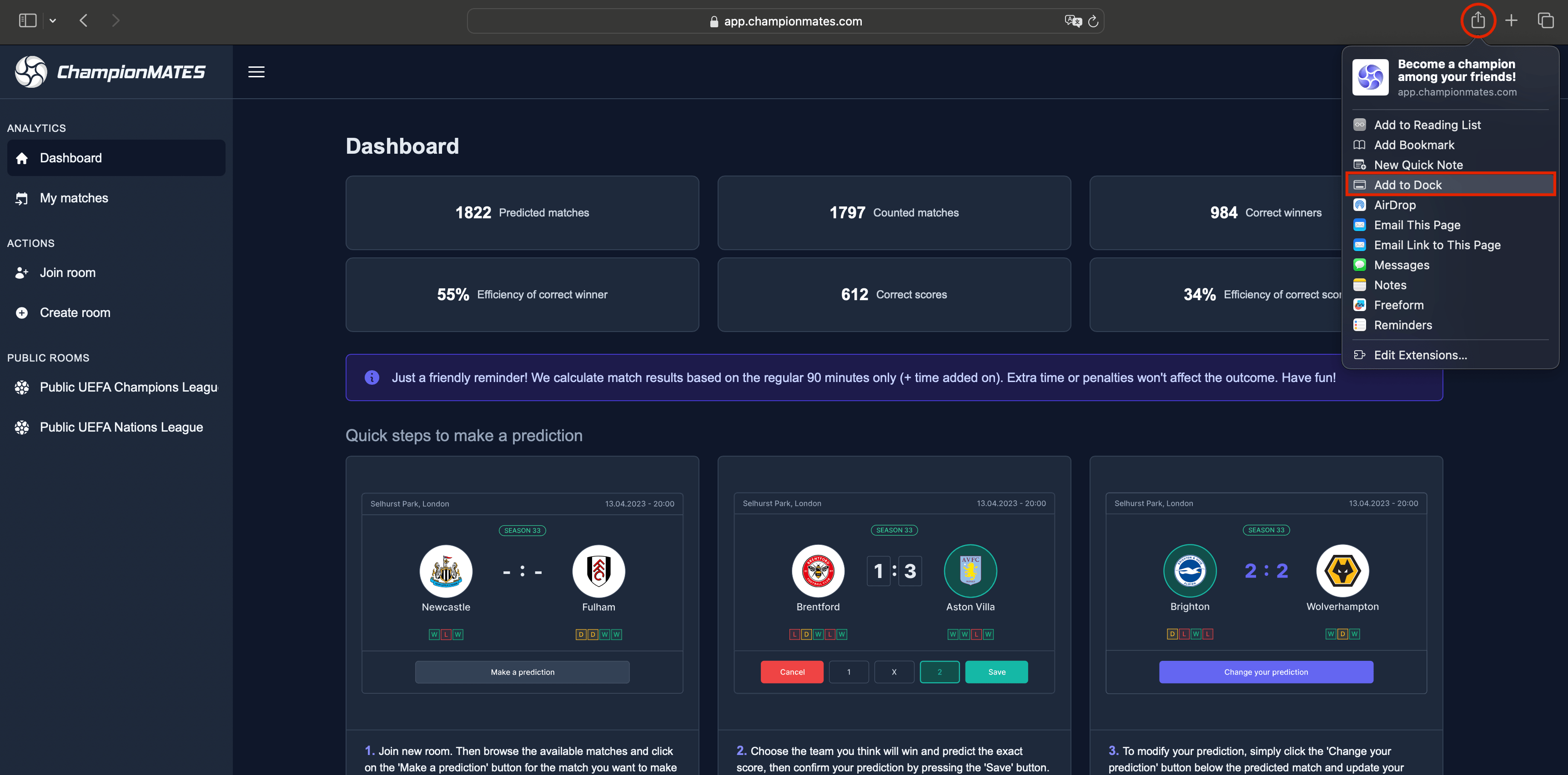
Kuvakaappaukset, jotka näyttävät PWA:n asennusvaiheet selaimessa Safari
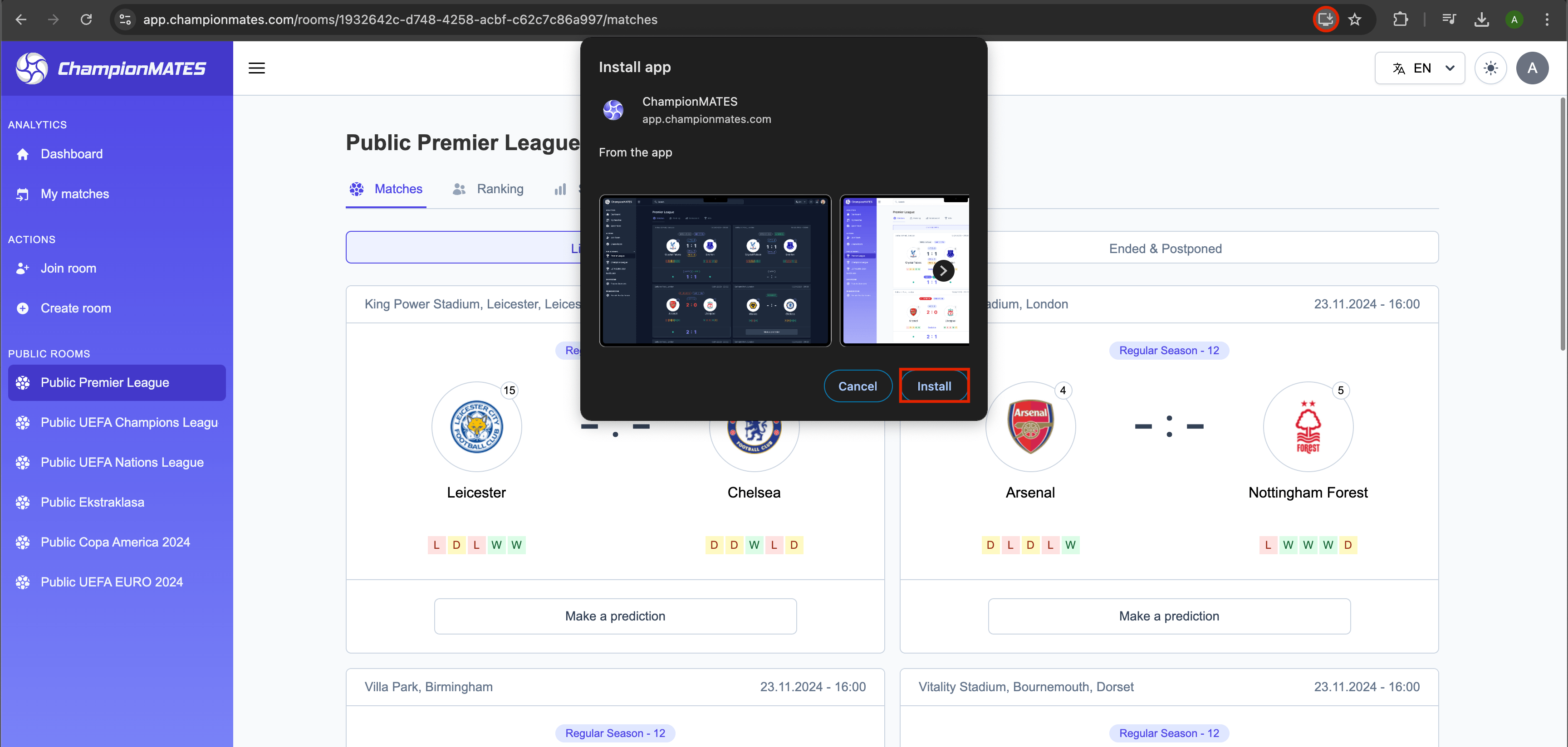
Kuvakaappaukset, jotka näyttävät PWA:n asennusvaiheet selaimessa Google Chrome