

كيفية تثبيت التطبيق التقدمي (PWA)
توضح هذه التعليمات كيفية تثبيت نسخة محلية من تطبيق الويب التقدمي (PWA)، مما يتيح الوصول إليه مباشرة من جهازك دون الحاجة إلى فتح المتصفح أو البحث عن نطاق التطبيق. بعد التثبيت، كل ما عليك فعله هو النقر على أيقونة التطبيق لفتحه والبدء في استخدامه على الفور.
ما هو PWA؟
التطبيق التقدمي (PWA) هو موقع ويب يمكن تنزيله على جهازك واستخدامه كتطبيق. على الرغم من إمكانية استخدام PWA كموقع ويب عادي، إلا أن تثبيته يوفر مزايا إضافية. التطبيق المثبت يمكن استخدامه بدون اتصال بالإنترنت وسيظهر جنب التطبيقات الأخرى، مما يتيح وصولاً سهلاً ومريحاً. تختلف عملية التثبيت حسب نظام التشغيل والمتصفح.
تثبيت PWA على نظام iOS
يمكن تثبيت PWA على iOS فقط باستخدام متصفح Safari. أولاً، افتح الموقع في Safari. اضغط على زر "مشاركة" واختر "إضافة إلى الشاشة الرئيسية" من القائمة. أخيراً، اضغط على "إضافة" في الزاوية العليا اليمنى لإتمام تثبيت PWA. الآن سيكون التطبيق متاحًا على الشاشة الرئيسية.
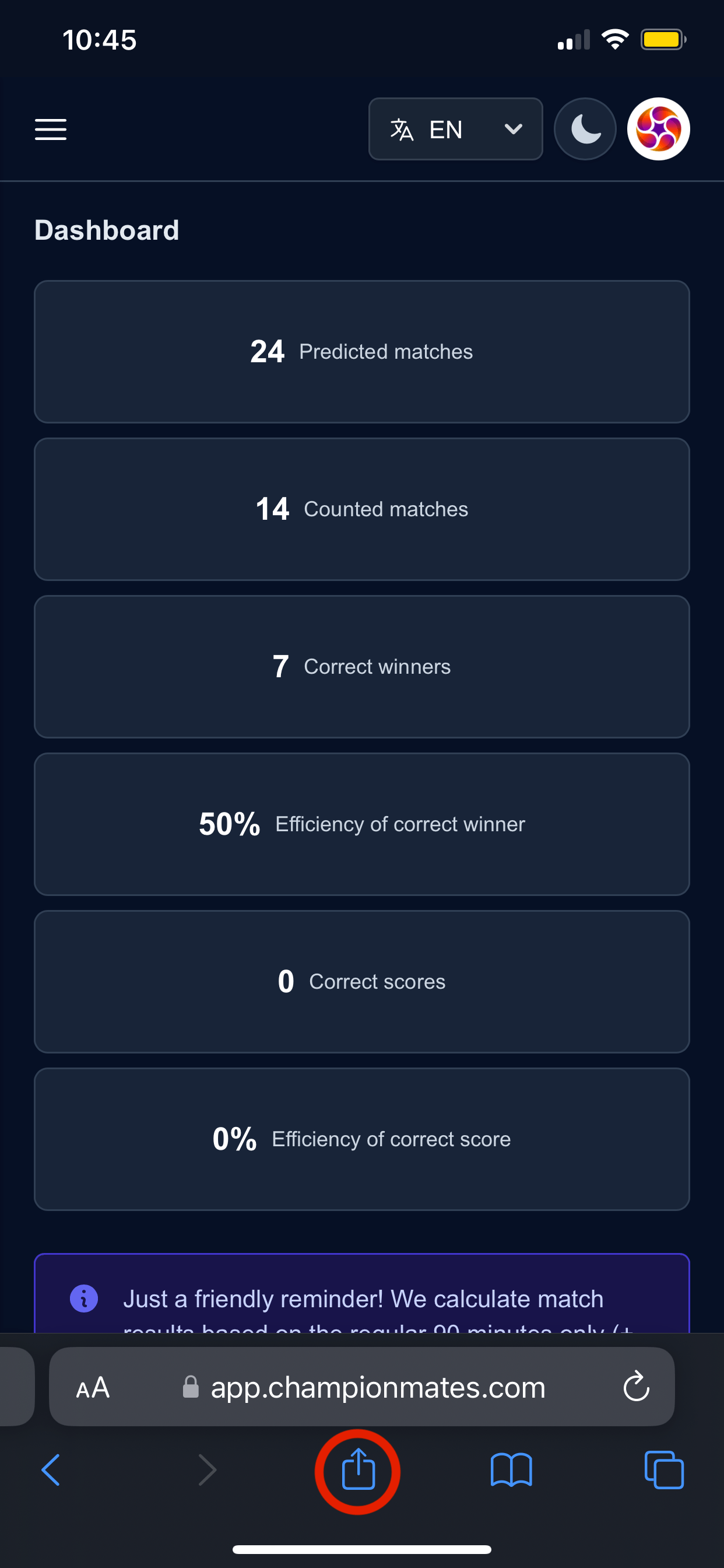
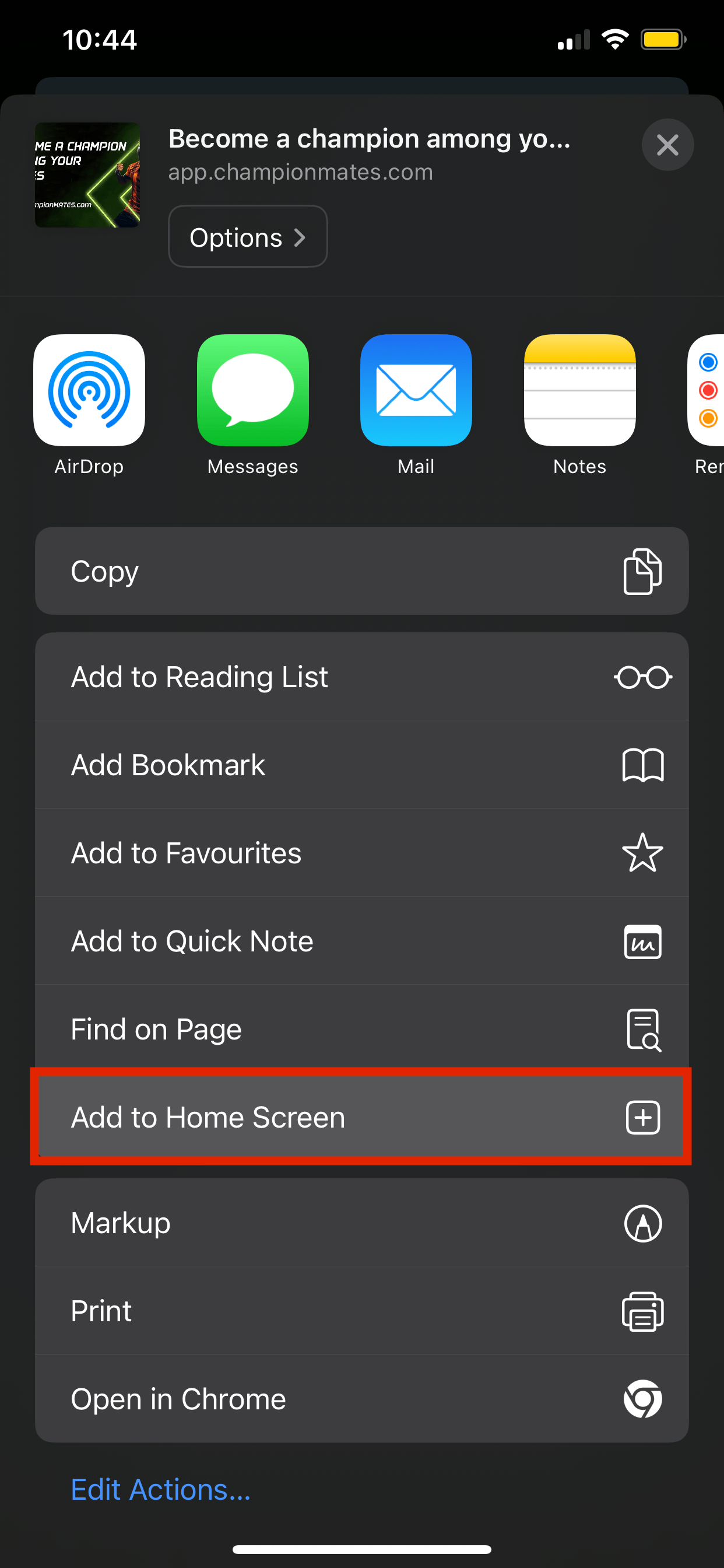
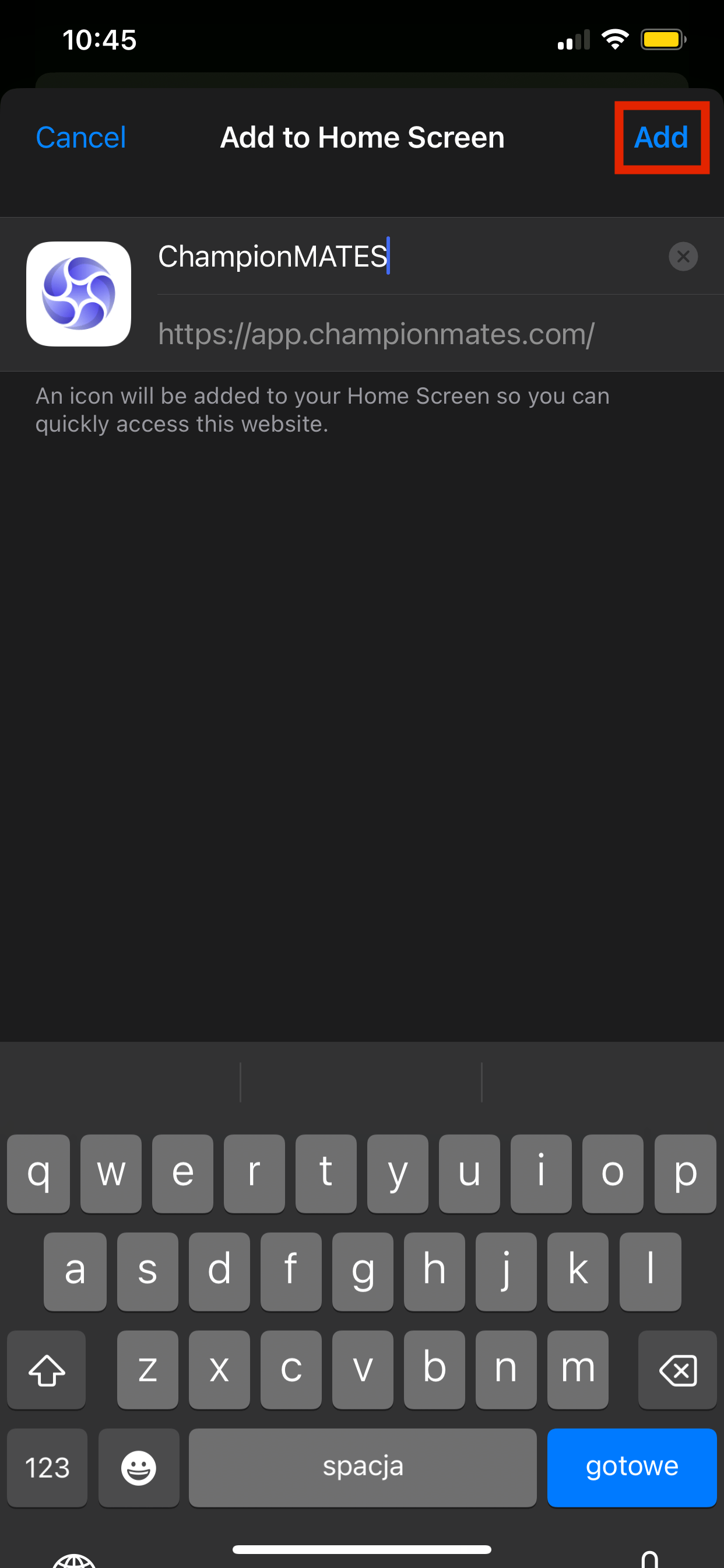
لقطات شاشة توضح خطوات تثبيت PWA على iOS
تثبيت PWA على أندرويد
يسمح متصفح Chrome الافتراضي بتثبيت PWA على أجهزة أندرويد. أولاً، افتح الموقع في Chrome. اضغط على أيقونة "ثلاث نقاط" في الزاوية العليا اليمنى لفتح القائمة. اختر "إضافة إلى الشاشة الرئيسية". في النافذة المنبثقة، اضغط على زر "إضافة". تم الآن تثبيت PWA وهي متاحة على الشاشة الرئيسية.
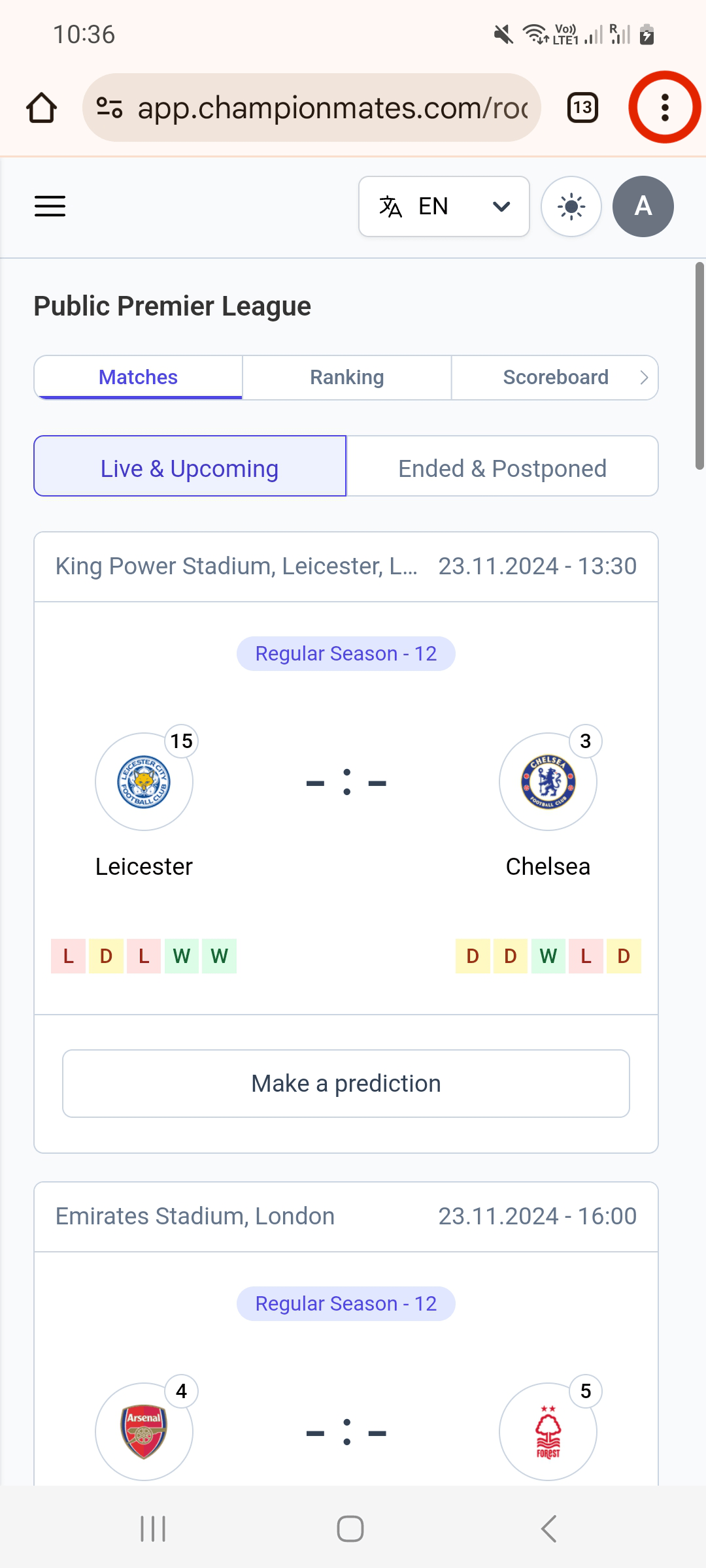
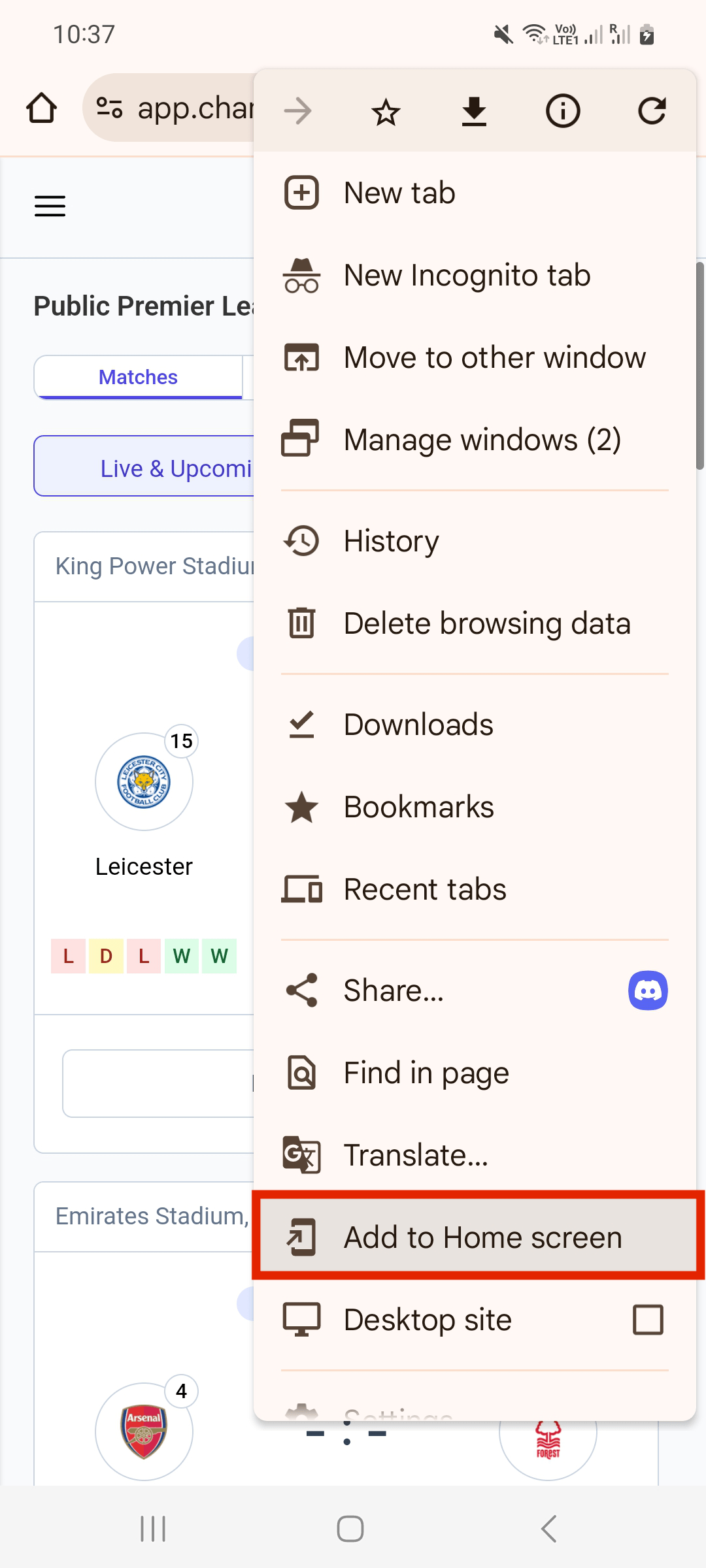
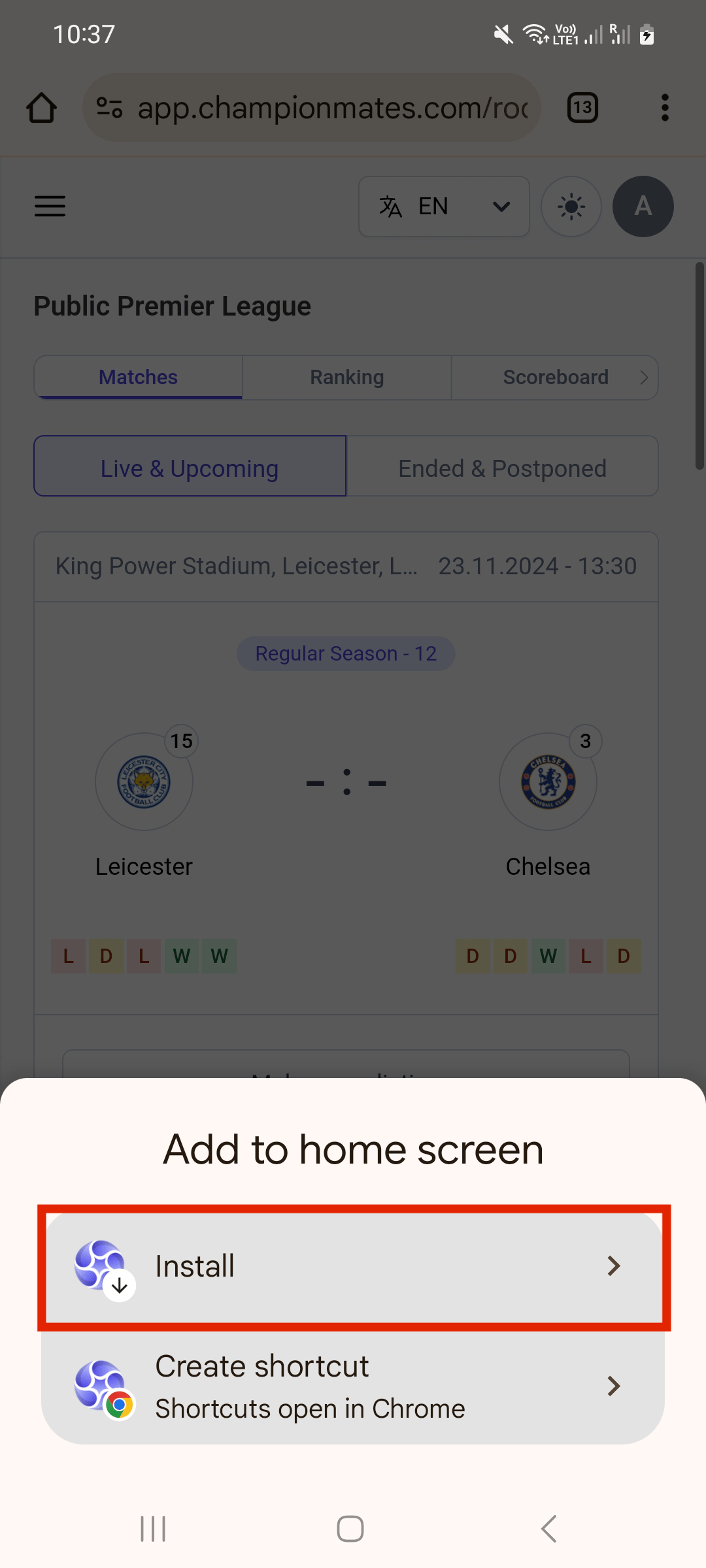
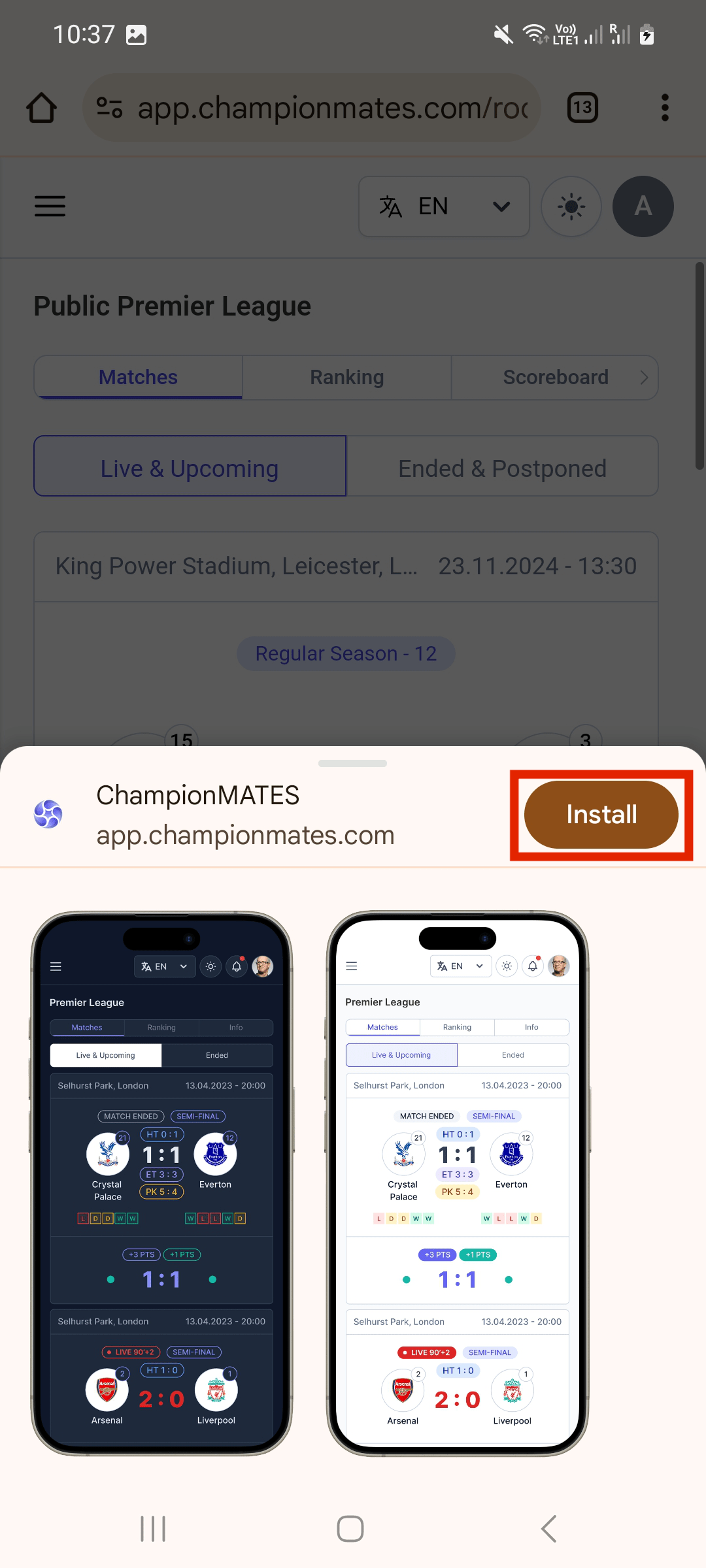
لقطات شاشة توضح خطوات تثبيت PWA على أندرويد
تثبيت PWA على الكمبيوتر (Windows أو Mac)
يوفر Google Chrome وMicrosoft Edge حالياً أفضل دعم لـ PWA على أنظمة Windows وMac OS. عملية التثبيت متشابهة في كلا المتصفحين. أولاً، افتح الموقع الذي تريد تثبيته كتطبيق PWA. إذا كان الموقع PWA، ستظهر أيقونة على يمين شريط العنوان. انقر على الأيقونة ثم اضغط على زر "تثبيت". بدلاً من ذلك، يمكنك التثبيت من قائمة "ثلاث نقاط".
على جهاز Windows، سيكون PWA متاحًا في قائمة ابدأ. على Mac، ستجد PWA في المشغل و Spotlight.
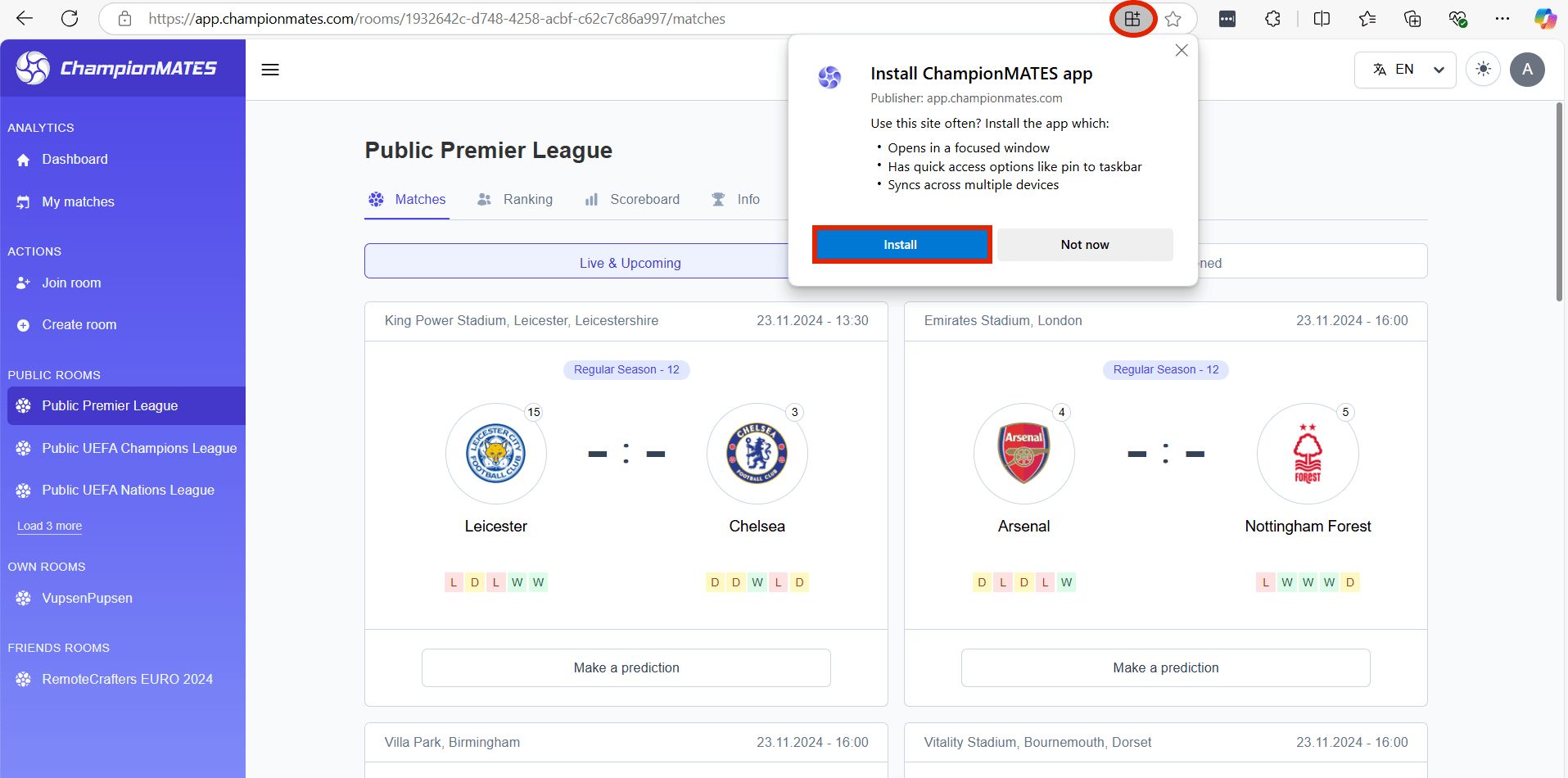
لقطات شاشة توضح خطوات تثبيت PWA في متصفح Microsoft Edge
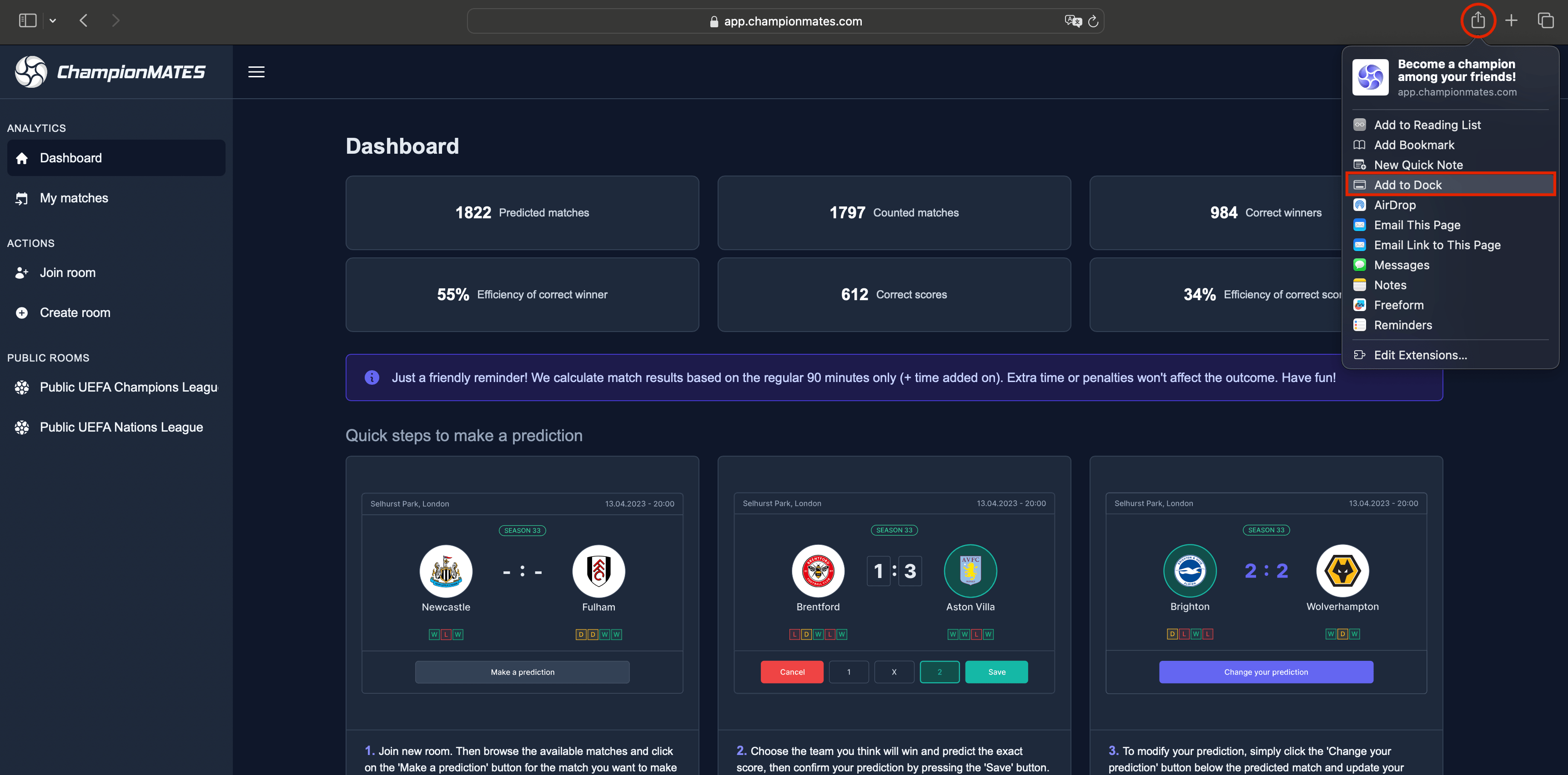
لقطات شاشة توضح خطوات تثبيت PWA في متصفح Safari
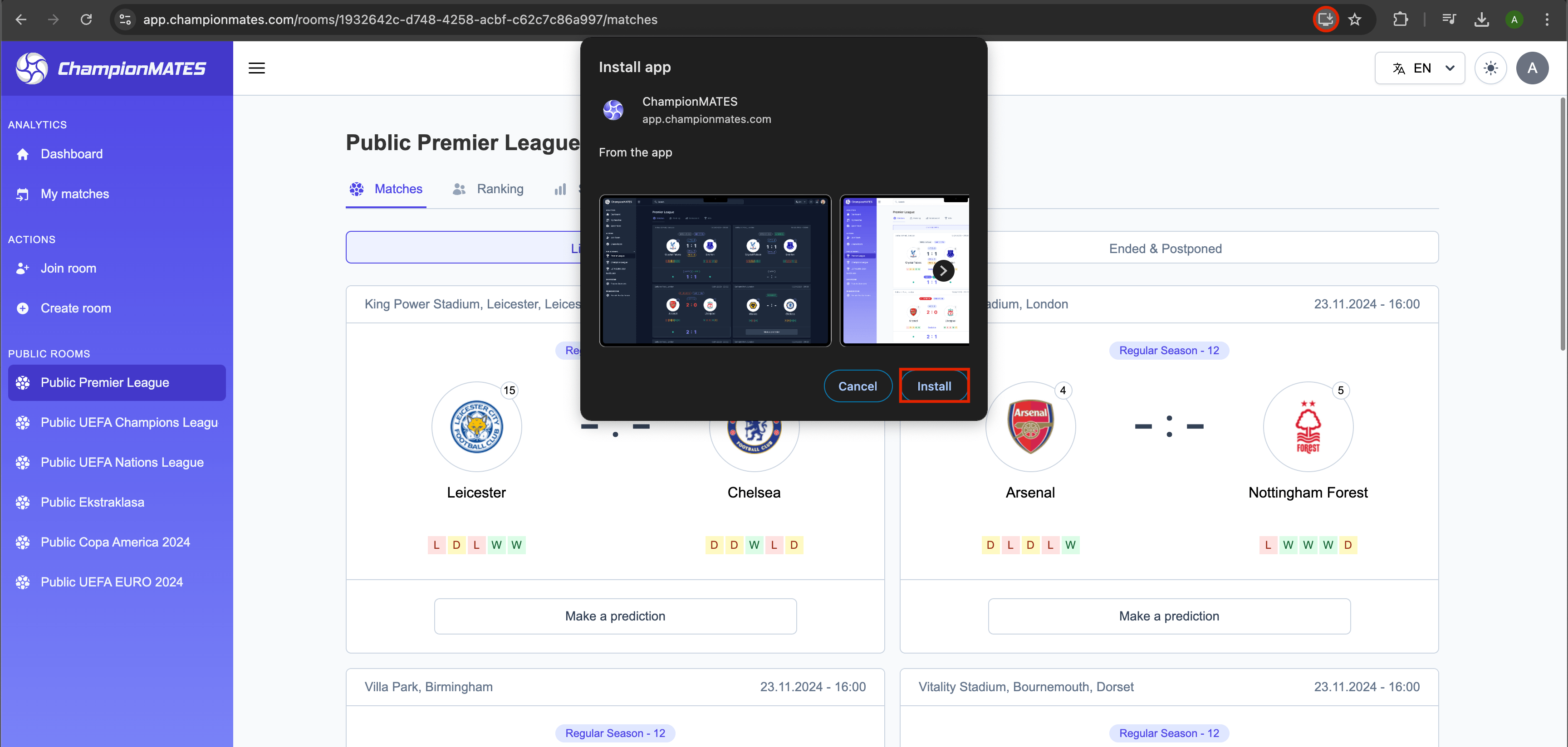
لقطات شاشة توضح خطوات تثبيت PWA في متصفح Google Chrome